App Mobile NethVoice
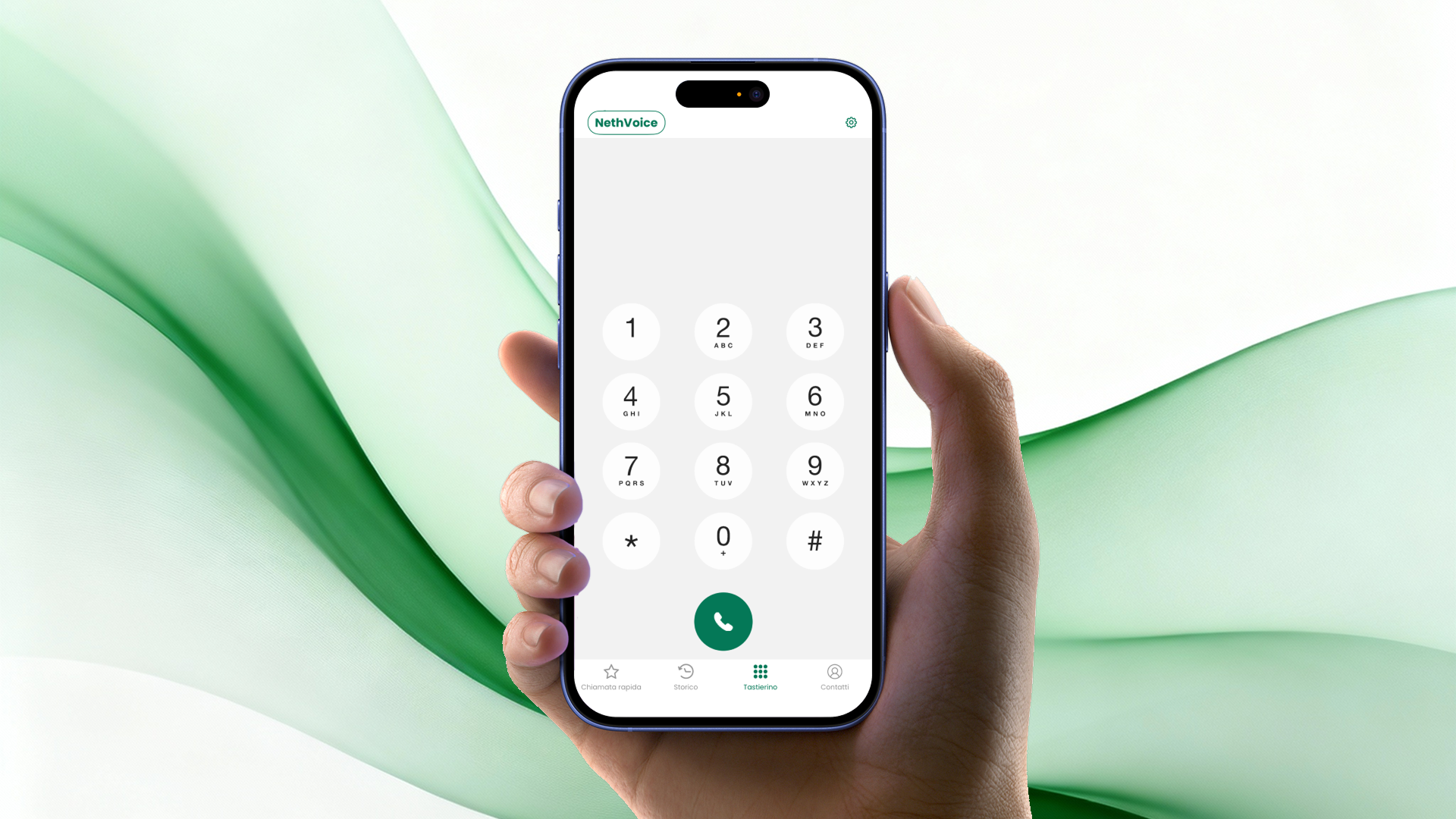
L'app mobile NethVoice (NethVoice CTI) porta le capacità enterprise VoIP sul tuo smartphone o tablet, permettendoti di effettuare e ricevere chiamate utilizzando il tuo numero aziendale da qualsiasi luogo con una connessione internet.
L'app mobile è disponibile solo con una subscription Enterprise. Sebbene l'app stessa sia gratuita da scaricare, l'accesso al servizio di provisioning richiesto per configurarla e abilitarla sul tuo dispositivo è esclusivo per i sottoscrittori Enterprise. Vedi la pagina Subscription per maggiori dettagli.
Gli utenti con subscription Community non possono accedere o utilizzare questa funzionalità.
Funzionalità principali
L'app mobile NethVoice fornisce un'esperienza completa del sistema telefonico sul tuo dispositivo mobile:
- Effettua e ricevi chiamate — Usa il tuo interno aziendale per effettuare chiamate in uscita e ricevere chiamate in ingresso utilizzando il tuo numero aziendale
- Integrazione rubrica — Accedi a tutti i contatti aziendali e personali direttamente dall'app
- Cronologia chiamate — Visualizza i registri dettagliati delle chiamate includendo chiamate effettuate, ricevute e perse
- Gestione della disponibilità — Imposta il tuo stato di disponibilità (disponibile, occupato, assente) e visualizza la disponibilità dei colleghi in tempo reale
- Gestione delle chiamate — Trasferisci chiamate, registra conversazioni, metti in attesa le chiamate e gestisci conferenze
- Integrazione code — Per gli operatori del call center: accedi/esci dalle code componendo dei semplici feature codes
- Chiamata rapida — Visualizza i colleghi che hai inserito tra i preferiti, visualizza il loro stato e chiama rapidamente
Piattaforme supportate
L'app mobile NethVoice è disponibile per:
- iOS — iPhone e iPad (ecosistema Apple)
- Android — Smartphone e tablet (ecosistema Google)
Entrambe le piattaforme ricevono aggiornamenti automatici con nuove funzionalità e miglioramenti.
Installazione
Download
Scarica l'app mobile NethVoice dall'app store del tuo dispositivo:
- iOS: Cerca "NethVoice" su Apple App Store
- Android: Cerca "NethVoice" su Google Play
Configurazione
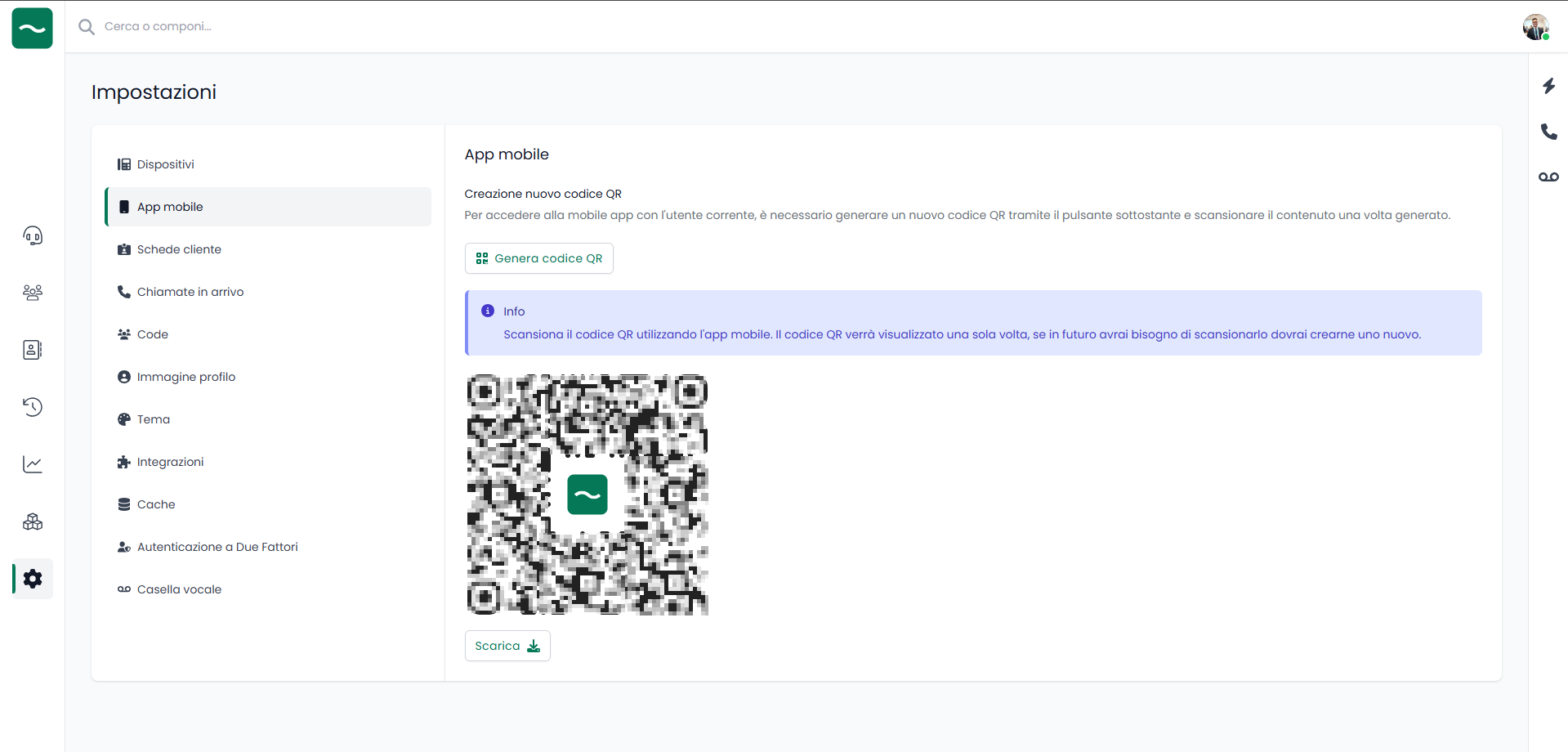
La configurazione è semplice e richiede solo un codice QR:
- Apri l'app mobile NethVoice
- Scansiona il codice QR visualizzato nel tuo client web NethVoice (NethVoice CTI)
- Clicca sull'icona Impostazioni nella barra laterale sinistra
- Accedi alla sezione App Mobile
- Clicca sul pulsante Genera codice QR
- L'app si auto-configura in pochi secondi — non è necessaria alcuna immissione manuale
- Una volta configurata, sei pronto a effettuare e ricevere chiamate
Se in quel momento non puoi accedere al CTI per scannerizzare il codice QR, è possibile configurare l’app anche manualmente. Basta inserire il proprio username seguito dall’FQDN di NethVoice, e poi la propria password:
| Campo | Valore |
|---|---|
| Username | username@hostnamenethvoice.com |
| Password | la-tua-password |
L’app si collegherà comunque correttamente al tuo account.
Sistemi operativi supportati
- iOS: iOS 16.0 e successivi
- Android: Android 8.0 (livello API 26) e successivi
Compatibilità dei dispositivi
L'app funziona su:
- Smartphone con una connessione internet attiva
- Tablet (incluso iPad e tablet Android)
Funzionalità dell'app
Chiamata rapida
Nella sezione Chiamata Rapida puoi aggiungere o gestire la lista dei contatti preferiti per monitorarne facilmente la disponibilità. Ogni contatto aggiunto mostra uno stato:
- 🟢 Disponibile – quando il contatto non è in chiamata
- 🔴 Sta squillando – quando il telefono del contatto sta squillando
- 🔴 In chiamata – quando il contatto è attualmente in chiamata
Per aggiungere un contatto alla lista, tocca “Modifica” e poi premi “+”. Ti verrà richiesto di inserire il Titolo (Nome e Cognome), il Numero di telefono o l’indirizzo SIP (interno) e verificare lo Stato, che monitora l’attività dell’interno. Puoi anche aggiungere una foto o importare il contatto direttamente dalla Rubrica. Una volta salvato, il contatto apparirà nell’elenco.
Storico
Nella sezione Storico ci sono tre sottosezioni in cui è possibile visualizzare tutte le chiamate gestite, perse e ricevute. La sottosezione “Perse” filtra le chiamate in ingresso che non sono state risposte. La sottosezione “Registrato” elenca tutte le chiamate registrate; toccando l’icona “i”, puoi accedere alla pagina per ascoltare la registrazione. Toccando nuovamente l’icona “i” puoi eliminare la registrazione, inviarla via email, condividerla con altre app o bloccarla per impedirne la cancellazione. Nella sottosezione “Tutti”, usando il pulsante “Modifica”, puoi eliminare tutte le chiamate o selezionare solo quelle da rimuovere. Accanto a “Modifica” è presente un pulsante che permette di esportare tutte le chiamate generando un file di testo con i relativi dati.
Tastierino
Nella sezione “Tastierino” puoi comporre un numero per effettuare una chiamata, aggiungere un nuovo contatto o aggiungere il numero digitato a un contatto esistente nella Rubrica. In basso a destra compare il pulsante “Cancella” per eliminare l’ultima cifra o l’intero numero inserito.
Effettuare una chiamata
Effettuare una chiamata con l’app NethVoice è molto semplice e può essere fatto dal Tastierino o dalla sezione Contatti selezionando il contatto desiderato. Dopo aver composto il numero, tocca l’icona verde del telefono per avviare la chiamata.
Durante la chiamata, lo schermo mostra i seguenti pulsanti:
- Tastierino: per digitare numeri durante la chiamata.
- Metti in attesa: mette in pausa la chiamata in modo che l’interlocutore non possa sentirti (sentirà la musica d’attesa).
- Registra: permette di registrare la chiamata in corso.
- Trasferisci: trasferisce la chiamata senza parlare con il destinatario.
- Aggiungi alla chiamata: aggiunge un altro numero interno o esterno per creare una conferenza. Durante la conferenza compare il pulsante “Split”, che consente di alternare tra le chiamate o chiuderne una delle due.
- Trasferimento assistito: trasferisce la chiamata dopo aver parlato con il destinatario per ottenere il suo consenso.
Sopra questi pulsanti è presente una barra con i seguenti controlli:
- Microfono: attiva/disattiva il microfono.
- Altoparlante: attiva la modalità vivavoce.
- Camera: passa a una videochiamata.
Contatti
Nella sezione Contatti puoi accedere sia alla tua Rubrica personale sia alla Rubrica NethVoice. Nella Rubrica personale puoi aggiungere o modificare i contatti, mentre nella Rubrica NethVoice puoi solo consultarli ed effettuare chiamate. Per creare un nuovo contatto, tocca “+” e compila Nome, Cognome, Azienda, numero di telefono ed email. Selezionando un contatto esistente puoi modificarlo, effettuare una chiamata o avviare una videochiamata. Puoi anche impostare una suoneria personalizzata per il contatto selezionato.
Videochiamata
Per avviare una videochiamata, seleziona un utente nella sezione Contatti e tocca l’icona della videocamera. In alternativa, durante una chiamata vocale puoi passare alla videochiamata toccando l’icona della videocamera.
Videocitofoni
Le chiamate da un videocitofono arrivano nell'app come qualsiasi altra chiamata. L'app non ha una pagina per le sorgenti video di NethVoice e non ne mostra il video.
Per aprire la porta, apri il tastierino durante la chiamata e digita il codice di apertura della porta. Chiedi il codice al tuo amministratore. Le porte che NethVoice apre senza codice non possono essere aperte dall'app: usa NethVoice CTI o NethLink. Vedi Sorgenti video.
Impostazioni
Dalla sezione Tastierino, tocca l’icona dell’ingranaggio in alto a destra per aprire le Impostazioni, dove puoi gestire:
- Suonerie: imposta una suoneria diversa da quella predefinita.
- Audio: gestisci impostazioni di eco, altoparlanti, amplificazione e supporto Bluetooth.
- Registrazione delle chiamate: abilita la registrazione automatica delle chiamate con opzioni per formato e impostazioni avanzate.
- Comandi: abilita il controllo dei pulsanti degli auricolari e gestisci il comportamento delle chiamate GSM.
- Non disturbare: crea regole DND per evitare di ricevere chiamate in determinati periodi.
- Ordinamento dei contatti: gestisci l’ordine di visualizzazione dei contatti nella Rubrica.
- Informazioni: informazioni sulla versione e sul dispositivo.
- Utilizzo: statistiche sulla durata delle chiamate e sul numero totale di chiamate.
- Registri: accedi ai registri diagnostici per la risoluzione dei problemi e la raccolta dei log, utili anche per richieste di supporto.
- Disconnettersi: disconnetti l’account dall’app senza rimuoverne la configurazione.
- Reimposta applicazione: reimposta completamente l’app e cancella tutti i dati associati. Per accedere nuovamente, segui le istruzioni nella sezione Access.
Messaggi
Quando la chat è abilitata su NethVoice e il tuo profilo ha il permesso Chat, la sezione Messaggi dell'app mostra le tue conversazioni con colleghi e gruppi, le stesse di NethVoice CTI e NethLink.
- L'app riceve la configurazione della chat in automatico quando accedi con il codice QR o con nome utente e password. Con l'autenticazione a due fattori attiva, usa il codice QR.
- Puoi inviare e ricevere messaggi, allegati e messaggi vocali, nelle chat uno a uno e nei gruppi.
- I nuovi messaggi arrivano come notifiche push, anche con l'app in background o chiusa.
- Una risposta inviata da NethVoice CTI o NethLink mostra in alto il messaggio citato, con ogni riga che inizia con ┃, e sotto la risposta.
Notifiche
Dopo 7 giorni di inattività nell’app NethVoice, potrebbe apparire un popup che informa che la sessione sta per scadere. Per continuare a ricevere chiamate, devi toccare la notifica o aprire l’app NethVoice.
Qualità e prestazioni
L'app mobile NethVoice è ottimizzata per:
- Qualità audio HD — Riproduzione vocale chiara e naturale con gestione ottimizzata dei codec
- Latenza ridotta — Minimo ritardo di chiamata anche su connessioni internet standard
- Utilizzo dati efficiente — Ottimizzato per piani dati mobile e WiFi
Integrazione con piattaforme mobile
Supporto CarPlay e Android Auto
Mentre sei sulla strada, usa il tuo telefono in sicurezza:
- Apple CarPlay — Effettua e ricevi chiamate, usa i comandi vocali di Siri, accedi ai contatti e alla cronologia delle chiamate
- Android Auto — Effettua e ricevi chiamate, usa i comandi vocali di Google Assistant
Notifiche del sistema operativo
Ricevi notifiche di sistema native per:
- Chiamate in ingresso
- Chiamate perse
- Messaggi e avvisi
L'app mobile al momento non espone un'interfaccia dedicata o un flusso di notifica per il riassunto chiamata o la trascrizione post-chiamata. Se trascrizione chiamate e riassunto chiamate sono abilitati per l'istanza, le chiamate supportate effettuate o ricevute dall'app mobile possono comunque essere elaborate dalla piattaforma. I contenuti generati si consultano successivamente da NethVoice CTI > Cronologia > Chiamate.
Dispositivi correlati
L'app mobile NethVoice è uno dei vari modi per utilizzare il tuo telefono aziendale. Gli altri tipi di dispositivo disponibili includono:
- Web Phone — Soft phone basato su browser in NethVoice CTI
- NethLink — Applicazione desktop (Windows/macOS) per la gestione nativa delle chiamate
- Telefono fisso da scrivania — Telefono hardware con supporto per il provisioning
- Phone Link — Integrazione leggera del telefono desktop
Puoi associare contemporaneamente più tipi di dispositivo al tuo account, permettendo alle chiamate di suonare su tutti i tuoi dispositivi (smartphone, tablet, desktop, web e telefono fisso).
Supporto e risoluzione dei problemi
Se riscontri problemi con l'app mobile:
- Aggiorna alla versione più recente — Controlla l'app store per gli aggiornamenti
- Verifica la tua connessione internet — Assicurati di avere una connessione WiFi o dati mobile stabile
- Controlla la configurazione del codice QR — Scansiona di nuovo il codice QR per aggiornare la tua configurazione
- Contatta il tuo amministratore — Per problemi relativi al provisioning o all'account
Per ulteriore aiuto, contatta il tuo amministratore NethVoice o rivolgiti al tuo provider di servizi.