App Mobile NethVoice
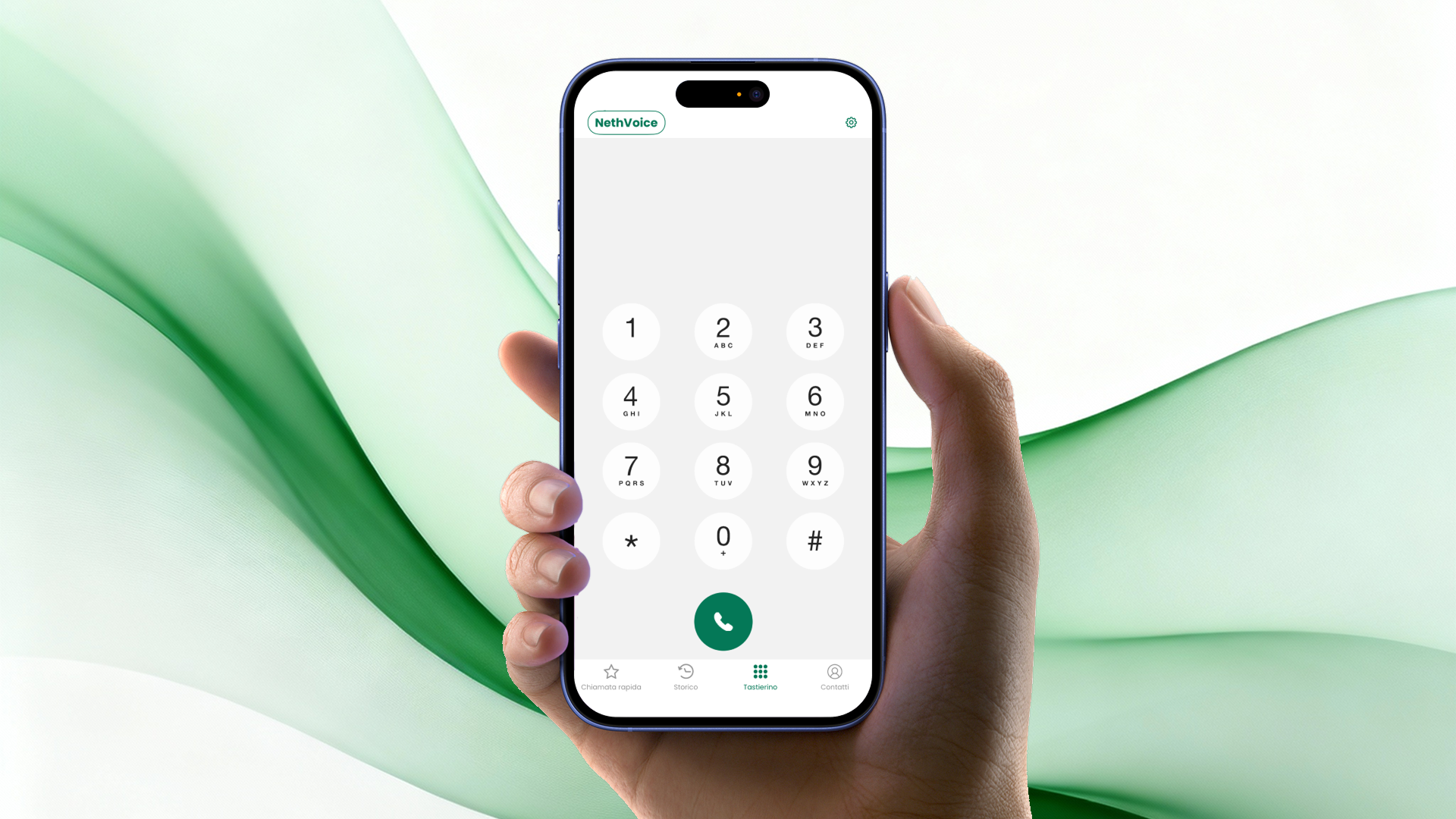
L'app mobile NethVoice (NethCTI) porta le capacità enterprise VoIP sul tuo smartphone o tablet, permettendoti di effettuare e ricevere chiamate utilizzando il tuo numero aziendale da qualsiasi luogo con una connessione internet.
L'app mobile è disponibile solo con una subscription Enterprise. Sebbene l'app stessa sia gratuita da scaricare, l'accesso al servizio di provisioning richiesto per configurarla e abilitarla sul tuo dispositivo è esclusivo per i sottoscrittori Enterprise. Vedi la pagina Subscription per maggiori dettagli.
Gli utenti con subscription Community non possono accedere o utilizzare questa funzionalità.
Funzionalità principali
L'app mobile NethVoice fornisce un'esperienza completa del sistema telefonico sul tuo dispositivo mobile:
- Effettua e ricevi chiamate — Usa il tuo interno aziendale per effettuare chiamate in uscita e ricevere chiamate in ingresso utilizzando il tuo numero aziendale
- Integrazione rubrica — Accedi a tutti i contatti aziendali e personali direttamente dall'app
- Cronologia chiamate — Visualizza i registri dettagliati delle chiamate includendo chiamate effettuate, ricevute e perse
- Gestione della disponibilità — Imposta il tuo stato di disponibilità (disponibile, occupato, assente) e visualizza la disponibilità dei colleghi in tempo reale
- Gestione delle chiamate — Trasferisci chiamate, registra conversazioni, metti in attesa le chiamate e gestisci conferenze
- Integrazione code — Per gli operatori del call center: accedi/esci dalle code componendo dei semplici feature codes
- Chiamata rapida — Visualizza i colleghi che hai inserito tra i preferiti, visualizza il loro stato e chiama rapidamente
Piattaforme supportate
L'app mobile NethVoice è disponibile per:
- iOS — iPhone e iPad (ecosistema Apple)
- Android — Smartphone e tablet (ecosistema Google)
Entrambe le piattaforme ricevono aggiornamenti automatici con nuove funzionalità e miglioramenti.
Installazione
Download
Scarica l'app mobile NethVoice dall'app store del tuo dispositivo:
- iOS: Cerca "NethVoice" su Apple App Store
- Android: Cerca "NethVoice" su Google Play
Configurazione

La configurazione è semplice e richiede solo un codice QR:
- Apri l'app mobile NethVoice
- Scansiona il codice QR visualizzato nel tuo client web NethVoice (NethCTI)
- Clicca sull'icona Impostazioni nella barra laterale sinistra
- Accedi alla sezione App Mobile
- Clicca sul pulsante Genera codice QR
- L'app si auto-configura in pochi secondi — non è necessaria alcuna immissione manuale
- Una volta configurata, sei pronto a effettuare e ricevere chiamate
Se in quel momento non puoi accedere al CTI per scannerizzare il codice QR, è possibile configurare l’app anche manualmente. Basta inserire il proprio username seguito dall’FQDN di NethVoice, e poi la propria password:
| Campo | Valore |
|---|---|
| Username | username@hostnamenethvoice.com |
| Password | la-tua-password |
L’app si collegherà comunque correttamente al tuo account.
Sistemi operativi supportati
- iOS: iOS 16.0 e successivi
- Android: Android 8.0 (livello API 26) e successivi
Compatibilità dei dispositivi
L'app funziona su:
- Smartphone con una connessione internet attiva
- Tablet (incluso iPad e tablet Android)
Funzionalità dell'app
Chiamata rapida
Nella sezione Chiamata Rapida puoi aggiungere o gestire la lista dei contatti preferiti per monitorarne facilmente la disponibilità. Ogni contatto aggiunto mostra uno stato:
- 🟢 Disponibile – quando il contatto non è in chiamata
- 🔴 Sta squillando – quando il telefono del contatto sta squillando
- 🔴 In chiamata – quando il contatto è attualmente in chiamata
Per aggiungere un contatto alla lista, tocca “Modifica” e poi premi “+”. Ti verrà richiesto di inserire il Titolo (Nome e Cognome), il Numero di telefono o l’indirizzo SIP (interno) e verificare lo Stato, che monitora l’attività dell’interno. Puoi anche aggiungere una foto o importare il contatto direttamente dalla Rubrica. Una volta salvato, il contatto apparirà nell’elenco.
Storico
Nella sezione Storico ci sono tre sottosezioni in cui è possibile visualizzare tutte le chiamate gestite, perse e ricevute. La sottosezione “Perse” filtra le chiamate in ingresso che non sono state risposte. La sottosezione “Registrato” elenca tutte le chiamate registrate; toccando l’icona “i”, puoi accedere alla pagina per ascoltare la registrazione. Toccando nuovamente l’icona “i” puoi eliminare la registrazione, inviarla via email, condividerla con altre app o bloccarla per impedirne la cancellazione. Nella sottosezione “Tutti”, usando il pulsante “Modifica”, puoi eliminare tutte le chiamate o selezionare solo quelle da rimuovere. Accanto a “Modifica” è presente un pulsante che permette di esportare tutte le chiamate generando un file di testo con i relativi dati.
Tastierino
Nella sezione “Tastierino” puoi comporre un numero per effettuare una chiamata, aggiungere un nuovo contatto o aggiungere il numero digitato a un contatto esistente nella Rubrica. In basso a destra compare il pulsante “Cancella” per eliminare l’ultima cifra o l’intero numero inserito.
Effettuare una chiamata
Effettuare una chiamata con l’app NethVoice è molto semplice e può essere fatto dal Tastierino o dalla sezione Contatti selezionando il contatto desiderato. Dopo aver composto il numero, tocca l’icona verde del telefono per avviare la chiamata.
Durante la chiamata, lo schermo mostra i seguenti pulsanti:
- Tastierino: per digitare numeri durante la chiamata.
- Metti in attesa: mette in pausa la chiamata in modo che l’interlocutore non possa sentirti (sentirà la musica d’attesa).
- Registra: permette di registrare la chiamata in corso.
- Trasferisci: trasferisce la chiamata senza parlare con il destinatario.
- Aggiungi alla chiamata: aggiunge un altro numero interno o esterno per creare una conferenza. Durante la conferenza compare il pulsante “Split”, che consente di alternare tra le chiamate o chiuderne una delle due.
- Trasferimento assistito: trasferisce la chiamata dopo aver parlato con il destinatario per ottenere il suo consenso.
Sopra questi pulsanti è presente una barra con i seguenti controlli:
- Microfono: attiva/disattiva il microfono.
- Altoparlante: attiva la modalità vivavoce.
- Camera: passa a una videochiamata.
Contatti
Nella sezione Contatti puoi accedere sia alla tua Rubrica personale sia alla Rubrica NethVoice. Nella Rubrica personale puoi aggiungere o modificare i contatti, mentre nella Rubrica NethVoice puoi solo consultarli ed effettuare chiamate. Per creare un nuovo contatto, tocca “+” e compila Nome, Cognome, Azienda, numero di telefono ed email. Selezionando un contatto esistente puoi modificarlo, effettuare una chiamata o avviare una videochiamata. Puoi anche impostare una suoneria personalizzata per il contatto selezionato.
Videochiamata
Per avviare una videochiamata, seleziona un utente nella sezione Contatti e tocca l’icona della videocamera. In alternativa, durante una chiamata vocale puoi passare alla videochiamata toccando l’icona della videocamera.
Impostazioni
Dalla sezione Tastierino, tocca l’icona dell’ingranaggio in alto a destra per aprire le Impostazioni, dove puoi gestire:
- Suonerie: imposta una suoneria diversa da quella predefinita.
- Audio: gestisci impostazioni di eco, altoparlanti, amplificazione e supporto Bluetooth.
- Registrazione delle chiamate: abilita la registrazione automatica delle chiamate con opzioni per formato e impostazioni avanzate.
- Comandi: abilita il controllo dei pulsanti degli auricolari e gestisci il comportamento delle chiamate GSM.
- Non disturbare: crea regole DND per evitare di ricevere chiamate in determinati periodi.
- Ordinamento dei contatti: gestisci l’ordine di visualizzazione dei contatti nella Rubrica.
- Informazioni: informazioni sulla versione e sul dispositivo.
- Utilizzo: statistiche sulla durata delle chiamate e sul numero totale di chiamate.
- Registri: accedi ai registri diagnostici per la risoluzione dei problemi e la raccolta dei log, utili anche per richieste di supporto.
- Disconnettersi: disconnetti l’account dall’app senza rimuoverne la configurazione.
- Reimposta applicazione: reimposta completamente l’app e cancella tutti i dati associati. Per accedere nuovamente, segui le istruzioni nella sezione Access.
Notifiche
Dopo 7 giorni di inattività nell’app NethVoice, potrebbe apparire un popup che informa che la sessione sta per scadere. Per continuare a ricevere chiamate, devi toccare la notifica o aprire l’app NethVoice.
Qualità e prestazioni
L'app mobile NethVoice è ottimizzata per:
- Qualità audio HD — Riproduzione vocale chiara e naturale con gestione ottimizzata dei codec
- Latenza ridotta — Minimo ritardo di chiamata anche su connessioni internet standard
- Utilizzo dati efficiente — Ottimizzato per piani dati mobile e WiFi
Integrazione con piattaforme mobile
Supporto CarPlay e Android Auto
Mentre sei sulla strada, usa il tuo telefono in sicurezza:
- Apple CarPlay — Effettua e ricevi chiamate, usa i comandi vocali di Siri, accedi ai contatti e alla cronologia delle chiamate
- Android Auto — Effettua e ricevi chiamate, usa i comandi vocali di Google Assistant
Notifiche del sistema operativo
Ricevi notifiche di sistema native per:
- Chiamate in ingresso
- Chiamate perse
- Messaggi e avvisi
L'app mobile al momento non espone un'interfaccia dedicata o un flusso di notifica per il riassunto chiamata o la trascrizione post-chiamata. Se trascrizione chiamate e riassunto chiamate sono abilitati per l'istanza, le chiamate supportate effettuate o ricevute dall'app mobile possono comunque essere elaborate dalla piattaforma. I contenuti generati si consultano successivamente da NethVoice CTI > Cronologia > Chiamate.
Dispositivi correlati
L'app mobile NethVoice è uno dei vari modi per utilizzare il tuo telefono aziendale. Gli altri tipi di dispositivo disponibili includono:
- Web Phone — Soft phone basato su browser in NethVoice CTI
- NethLink — Applicazione desktop (Windows/macOS) per la gestione nativa delle chiamate
- Telefono fisso da scrivania — Telefono hardware con supporto per il provisioning
- Phone Link — Integrazione leggera del telefono desktop
Puoi associare contemporaneamente più tipi di dispositivo al tuo account, permettendo alle chiamate di suonare su tutti i tuoi dispositivi (smartphone, tablet, desktop, web e telefono fisso).
Supporto e risoluzione dei problemi
Se riscontri problemi con l'app mobile:
- Aggiorna alla versione più recente — Controlla l'app store per gli aggiornamenti
- Verifica la tua connessione internet — Assicurati di avere una connessione WiFi o dati mobile stabile
- Controlla la configurazione del codice QR — Scansiona di nuovo il codice QR per aggiornare la tua configurazione
- Contatta il tuo amministratore — Per problemi relativi al provisioning o all'account
Per ulteriore aiuto, contatta il tuo amministratore NethVoice o rivolgiti al tuo provider di servizi.