Altre Funzionalità
Gestione della Presence e del Dispositivo Principale
Clicca sul tuo Avatar di NethVoice CTI per gestire il tuo stato di presenza e selezionare il tuo dispositivo telefonico principale.
Stato di Presence
Comunica il tuo stato telefonico ai tuoi colleghi per far sapere se sei disponibile o meno a ricevere chiamate:
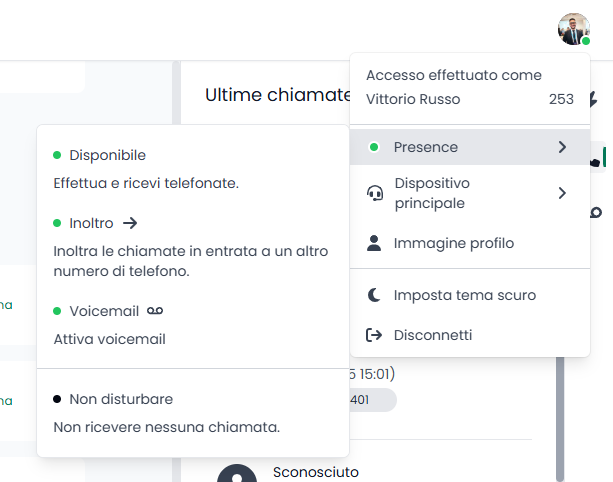
Il colore del tuo stato cambierà di conseguenza:
- Disponibile (Verde): Sei disponibile a ricevere chiamate.
- Disponibile con Inoltro (Verde con freccia di inoltro): Sei disponibile, ma le chiamate vengono inoltrate.
- Disponibile con Casella Vocale (Verde con icona voicemail): Sei disponibile, ma le chiamate vanno direttamente in casella vocale.
- Occupato (Rosso): Sei al telefono o non sei disponibile.
- Non Disturbare (Nero): Non desideri ricevere chiamate.
Dispositivo Principale
Se hai più telefoni disponibili, puoi selezionare quale utilizzare per effettuare le chiamate:
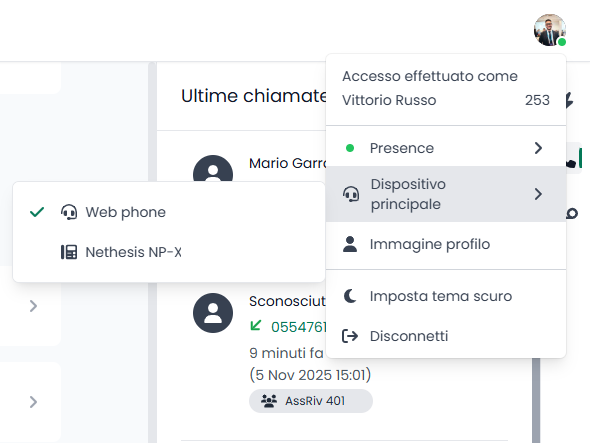
Questo ti permette di passare facilmente da un dispositivo all'altro.
Chiamata Rapida e Ultime Chiamate
Chiamata Rapida
Aggiungi contatti al tuo menu di chiamata rapida per un accesso veloce:
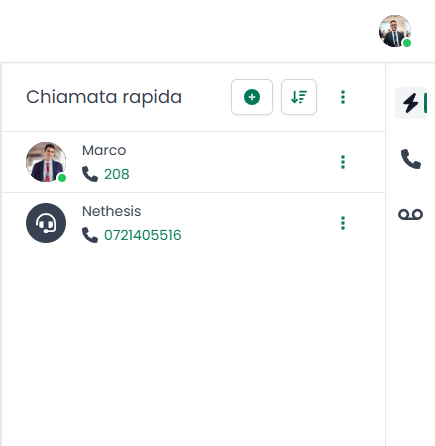
Semplicemente clicca su una voce di chiamata rapida per chiamare quel contatto istantaneamente.
Ultime Chiamate
Visualizza le tue ultime chiamate in arrivo e in uscita:
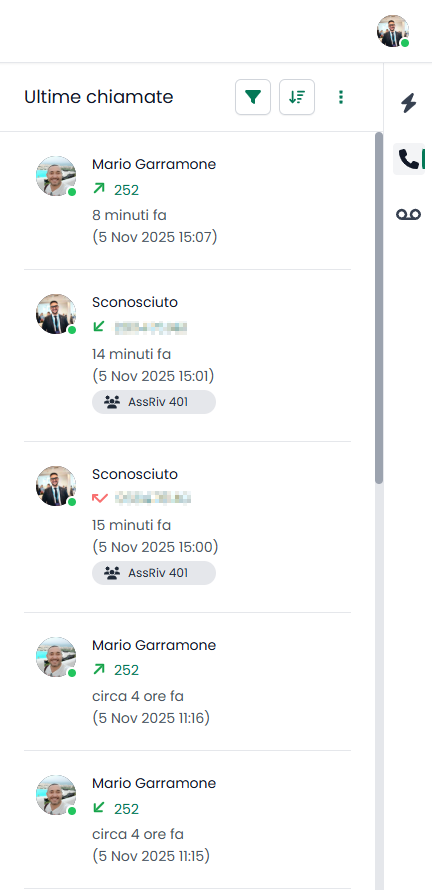
Puoi rapidamente richiamare o controllare la cronologia delle chiamate da questo elenco.
Casella Vocale
Puoi accedere a tutti i messaggi vocali lasciati per il tuo interno:
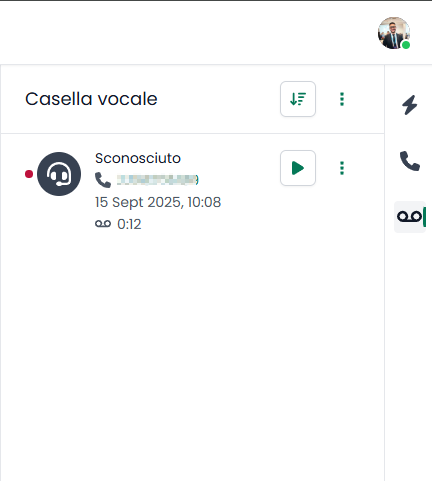
Ogni messaggio vocale può essere ascoltato, scaricato, è possibile richiamare chi lo ha lasciato oppure eliminarlo.
Pannello Operatore
Visualizza lo stato in tempo reale dei tuoi colleghi:

Da qui puoi:
- Chiamare i tuoi colleghi
- Controllare la loro disponibilità
- Filtrare e organizzare il display
- Visualizzare le informazioni sulla presenza
Gestione Code
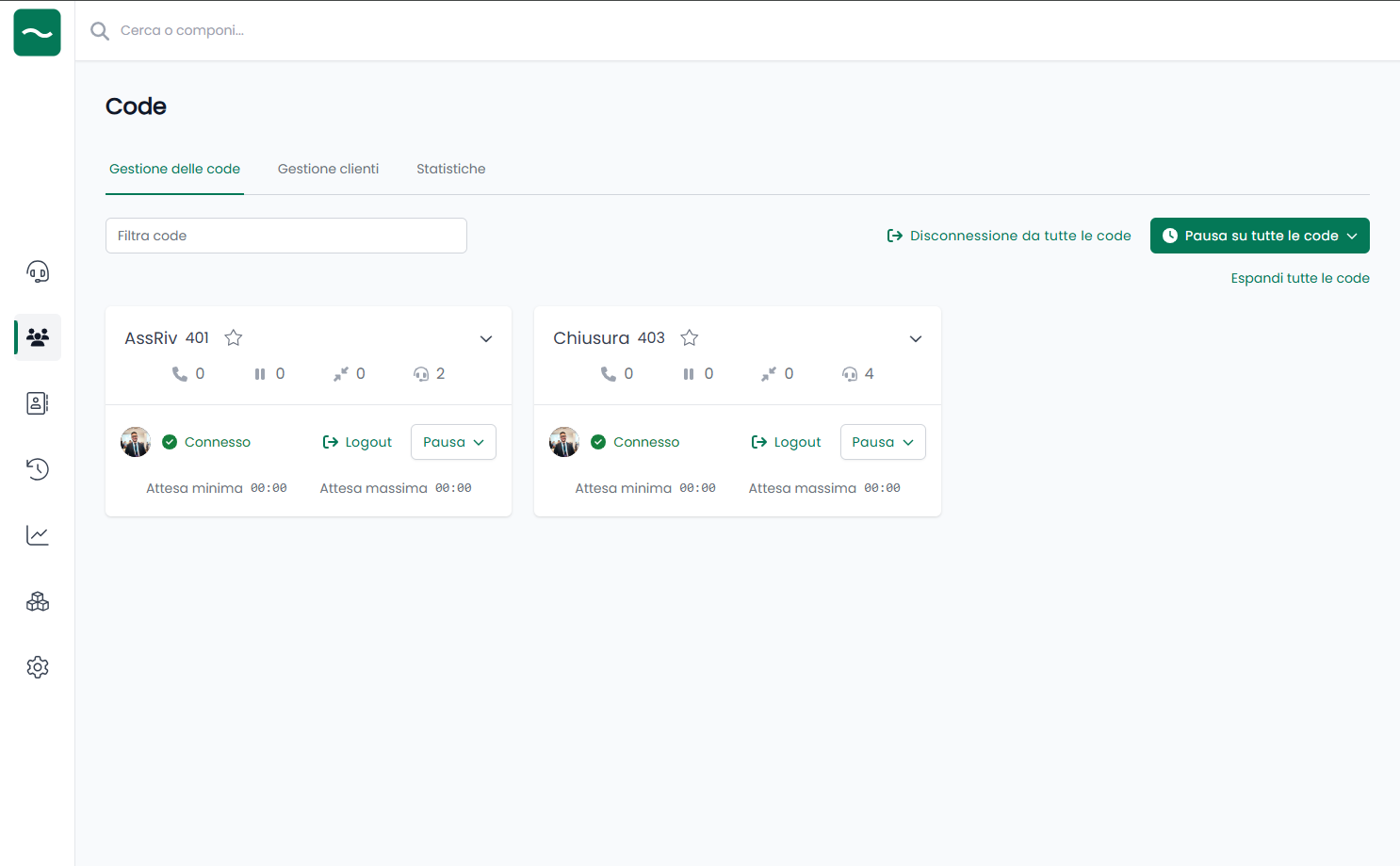
Se utilizzi code di chiamata, puoi gestirle da qui:

Operazioni Code
Monitora le chiamate in arrivo e le chiamate gestite dai colleghi:
Controlli Code:
- Accedi/Esci da Coda: Entra o esci da una coda specifica con il pulsante "Accedi/Esci"
- Pausa: Evita temporaneamente di ricevere chiamate con il pulsante "Pausa"
- Gestisci Tutte le Code: Usa un unico pulsante per gestire tutte le code contemporaneamente
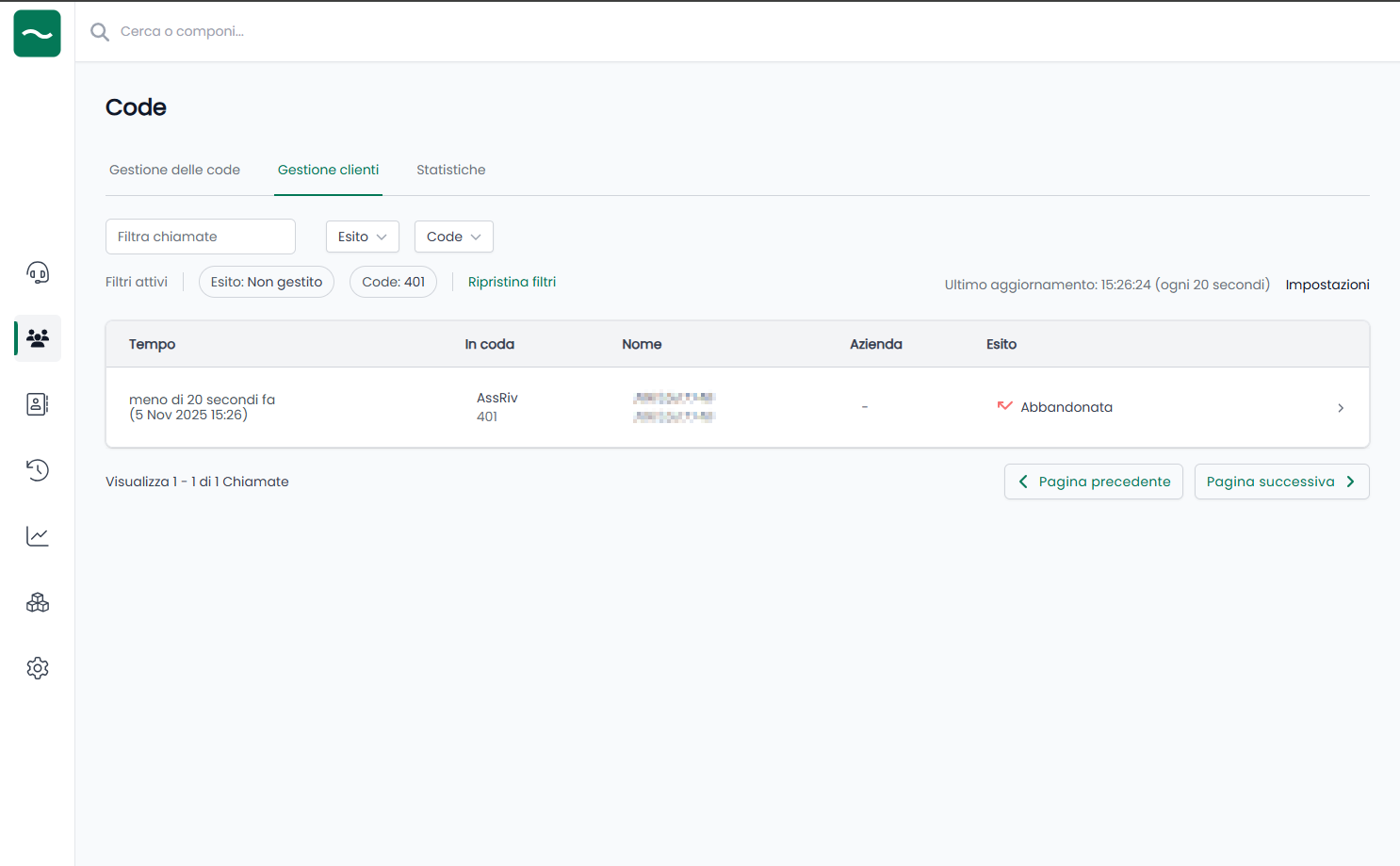
Chiamate Perse
Verifica se hai perso qualche chiamata e richiama i tuoi clienti:
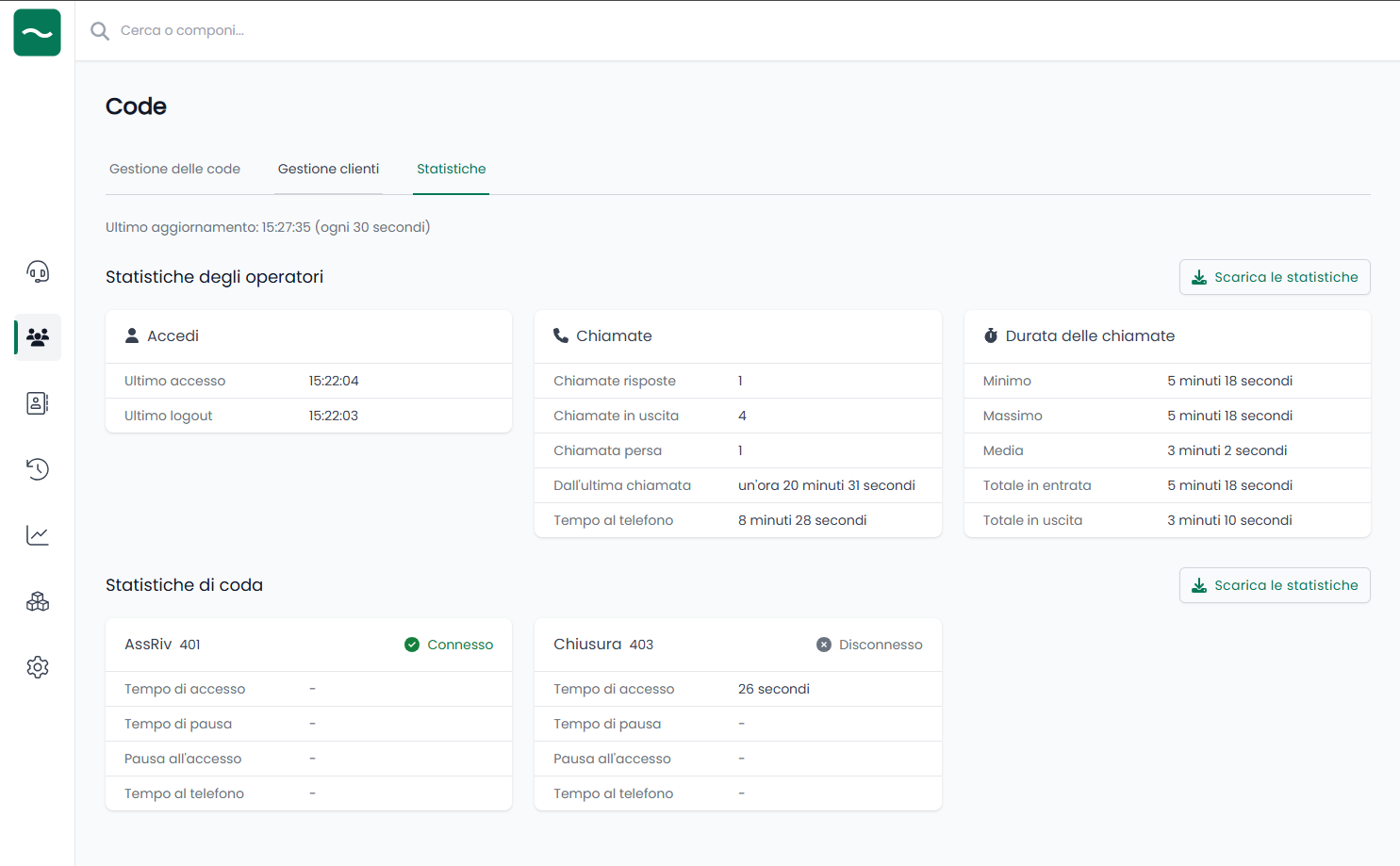
Statistiche
Monitora le tue statistiche di chiamata all'interno delle code:
Rubrica
Visualizzazione Contatti
Visualizza la tua rubrica di NethVoice CTI:
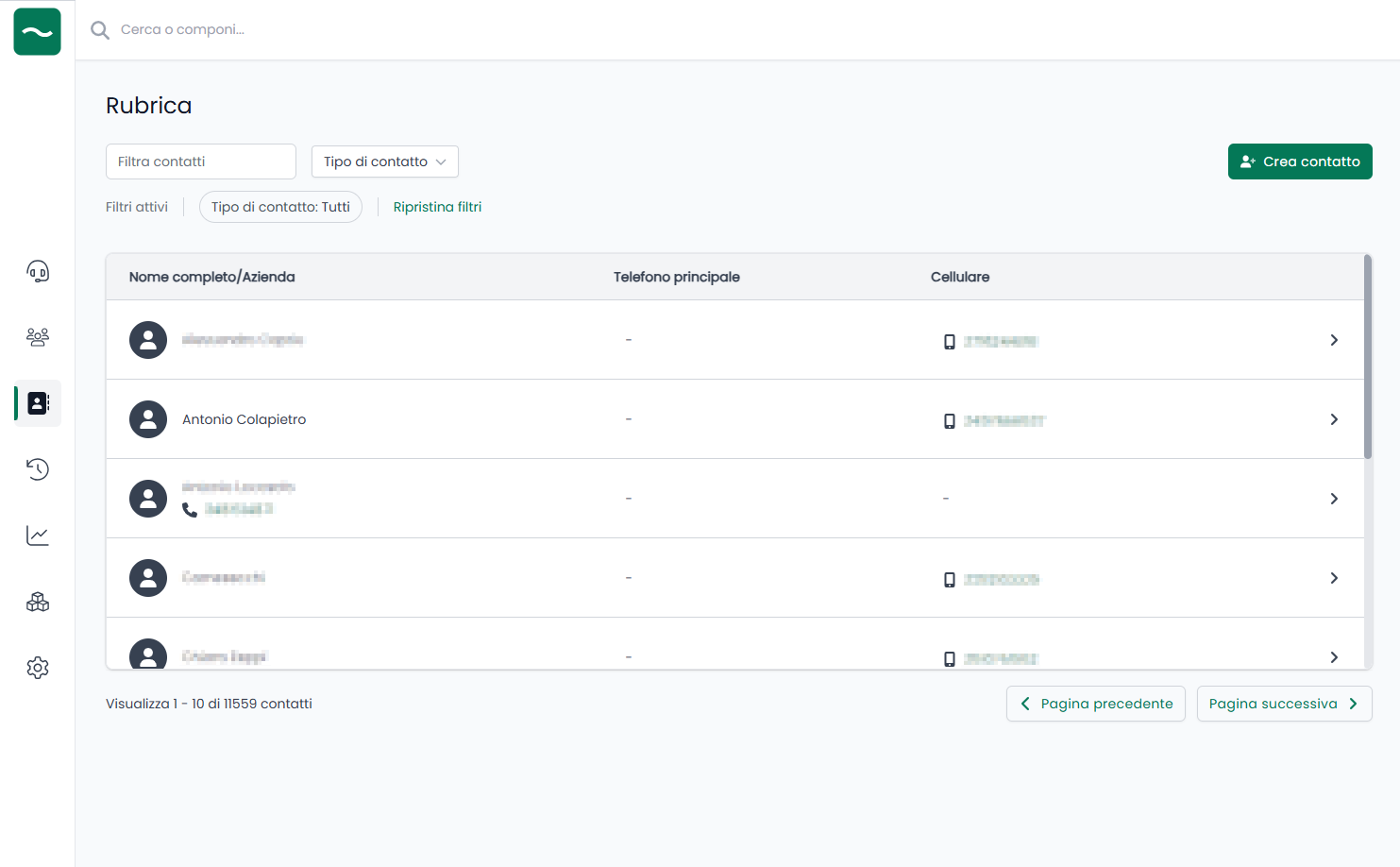
Cerca i contatti rapidamente ed efficientemente.
Le azioni disponibili nella rubrica dipendono dai permessi del profilo:
- Gli utenti con
Access phonebookpossono cercare e visualizzare i contatti, ma non possono creare o modificare contatti CTI. - Gli utenti con
Manage private contactspossono creare e gestire solo i propri contatti CTI privati. - Gli utenti con
Manage private and shared contactspossono creare e gestire anche contatti CTI pubblici e contatti condivisi con i gruppi disponibili. - I contatti importati da fonti centralizzate sono sempre disponibili in sola lettura.
Creazione Contatti
Aggiungi nuovi contatti utilizzando la funzione "Crea Contatto" (soggetto a autorizzazioni specifiche):
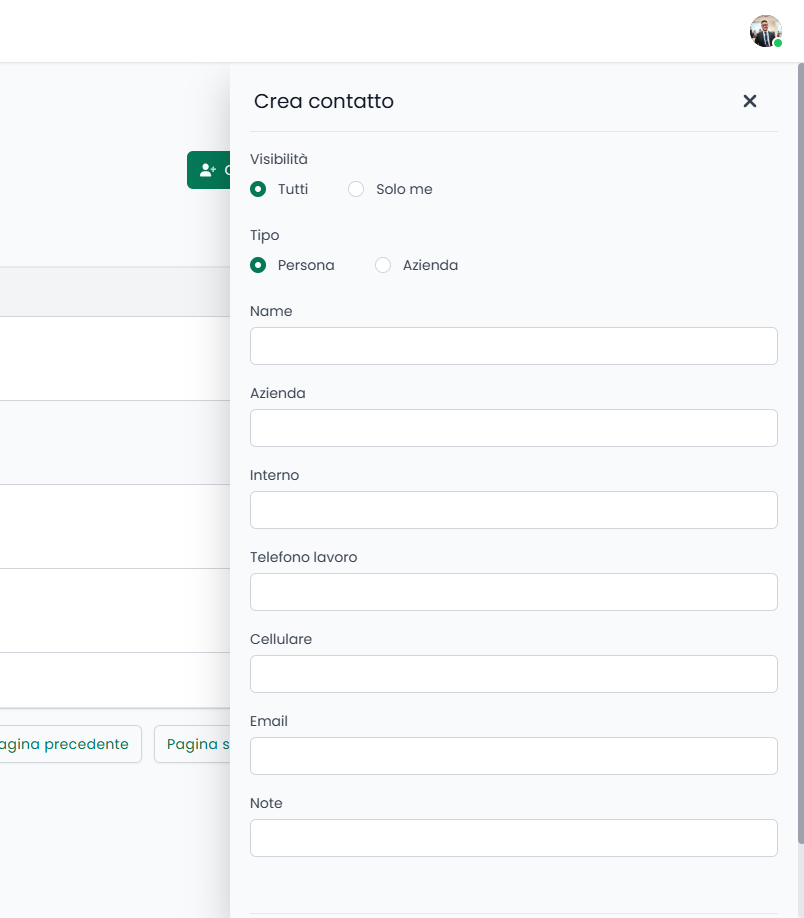
Quando il profilo consente la condivisione dei contatti, puoi scegliere la visibilità di un contatto CTI. A seconda dei permessi assegnati dall'amministratore, potresti essere limitato ai soli contatti privati oppure potresti creare anche contatti pubblici e contatti condivisi con i gruppi disponibili. Se l'opzione di condivisione per gruppi non è visibile, il profilo non include Manage private and shared contacts oppure non ci sono gruppi disponibili per il tuo utente.
Puoi aggiungere:
- Nome e cognome del contatto
- Azienda e mansione
- Numeri di telefono: interno, telefono di lavoro, cellulare, secondo telefono di lavoro, secondo cellulare, telefono di casa, altro telefono, fax
- Indirizzi email: di lavoro, personale e altro indirizzo email
- Indirizzo, città, provincia, codice postale e paese
- Profili social: LinkedIn, Instagram, Facebook e sito web
- Note
Cronologia Chiamate
Utilizza comodi filtri per cercare le chiamate dal tuo interno, gruppo o dall'intero centralino telefonico (soggetto a autorizzazioni specifiche):
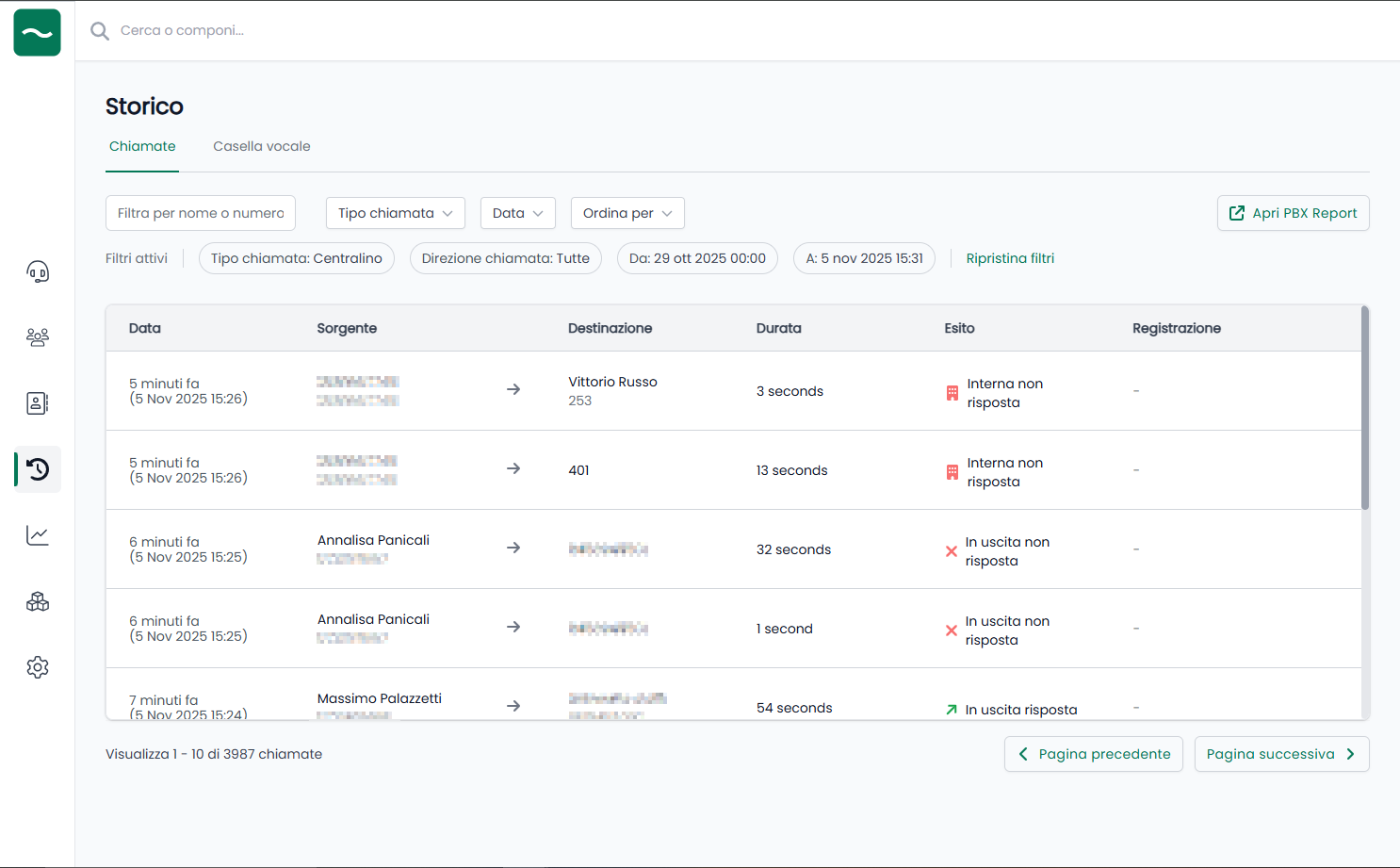
Filtri Disponibili:
- Intervallo di date
- Tipo di chiamata (in arrivo/in uscita/persa)
- Nome contatto
- Durata
- Stato della chiamata
- Tipo di contenuto, inclusi riassunto, trascrizione e voicemail quando disponibili
Quando le funzioni AI di call insights sono abilitate dall'amministratore, la Cronologia può mostrare anche la trascrizione e il riassunto post-chiamata. Dal menu azioni della chiamata puoi aprire direttamente il contenuto disponibile.
Gestore Code
Amministra le code configurate sul centralino telefonico (soggetto a autorizzazioni specifiche):

Dashboard
Visualizza un riepilogo di tutte le code configurate sul sistema:
Visualizza grafici e statistiche per tutte le code.
Gestione Code
Per ogni coda, visualizza i dettagli delle chiamate gestite e controlla il comportamento degli agenti:
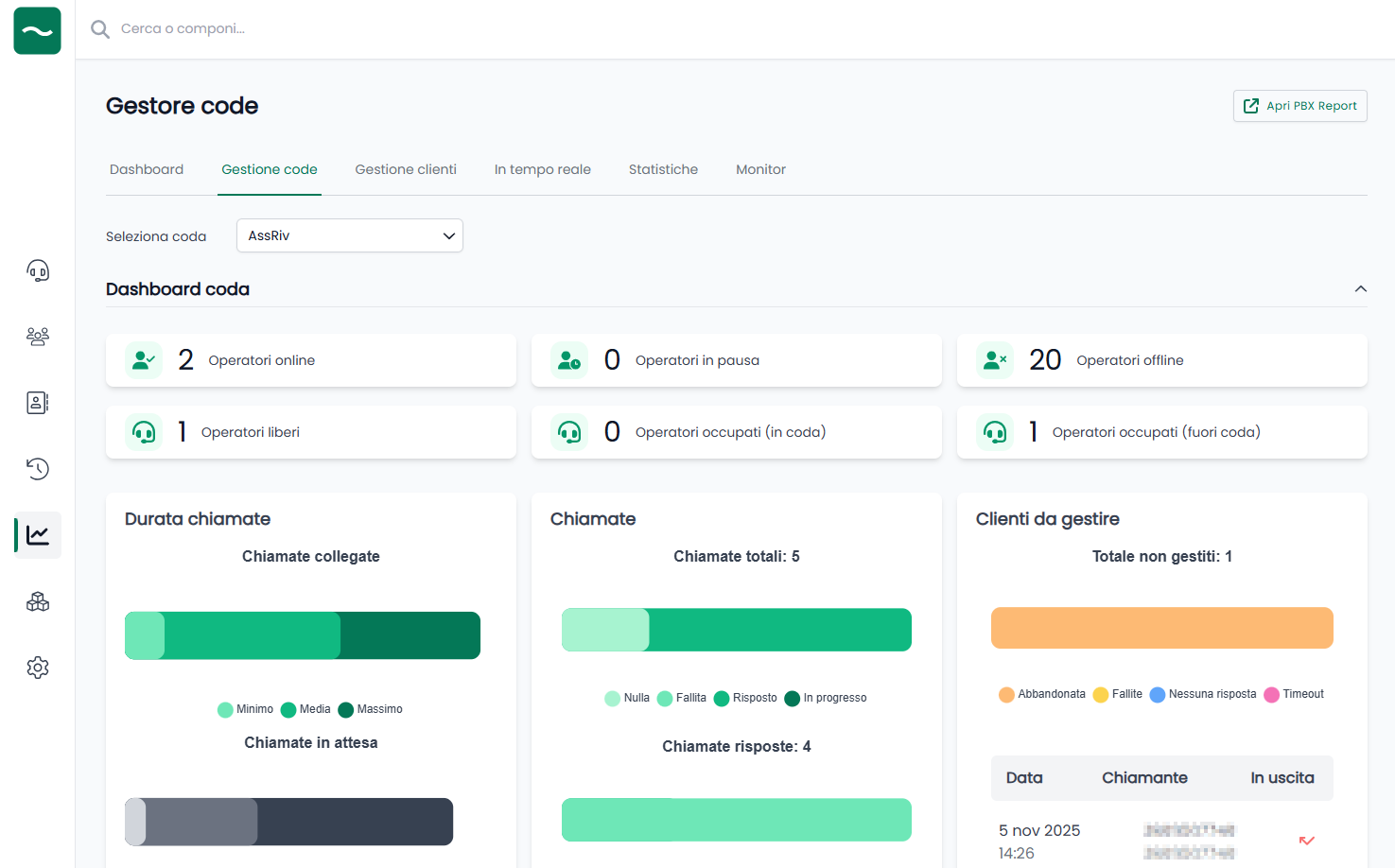
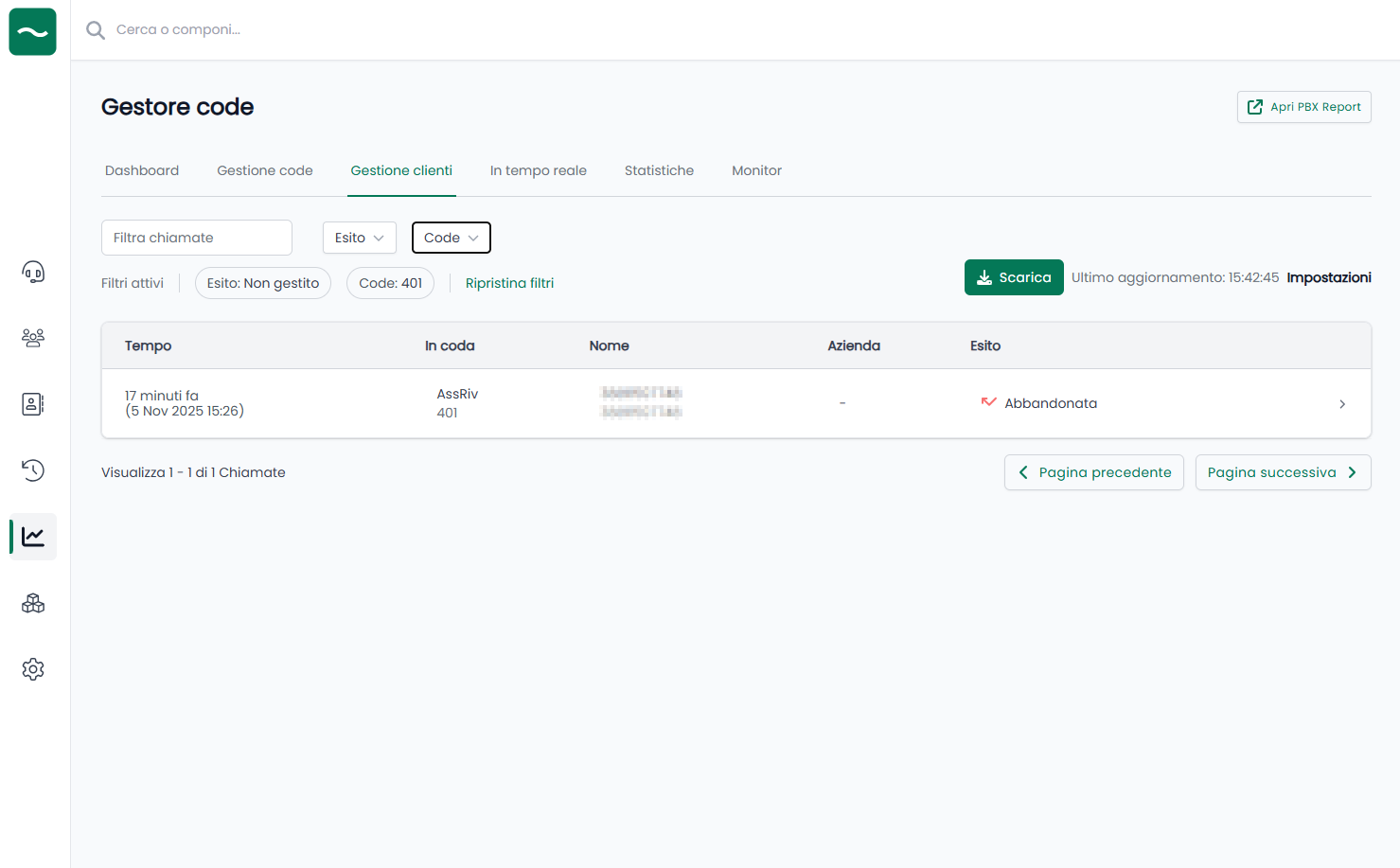
Clienti Non Gestiti
Verifica rapidamente se tutte le chiamate sono state risposte:
Riepilogo Tempo Reale
Panoramica in tempo reale delle situazioni delle code:
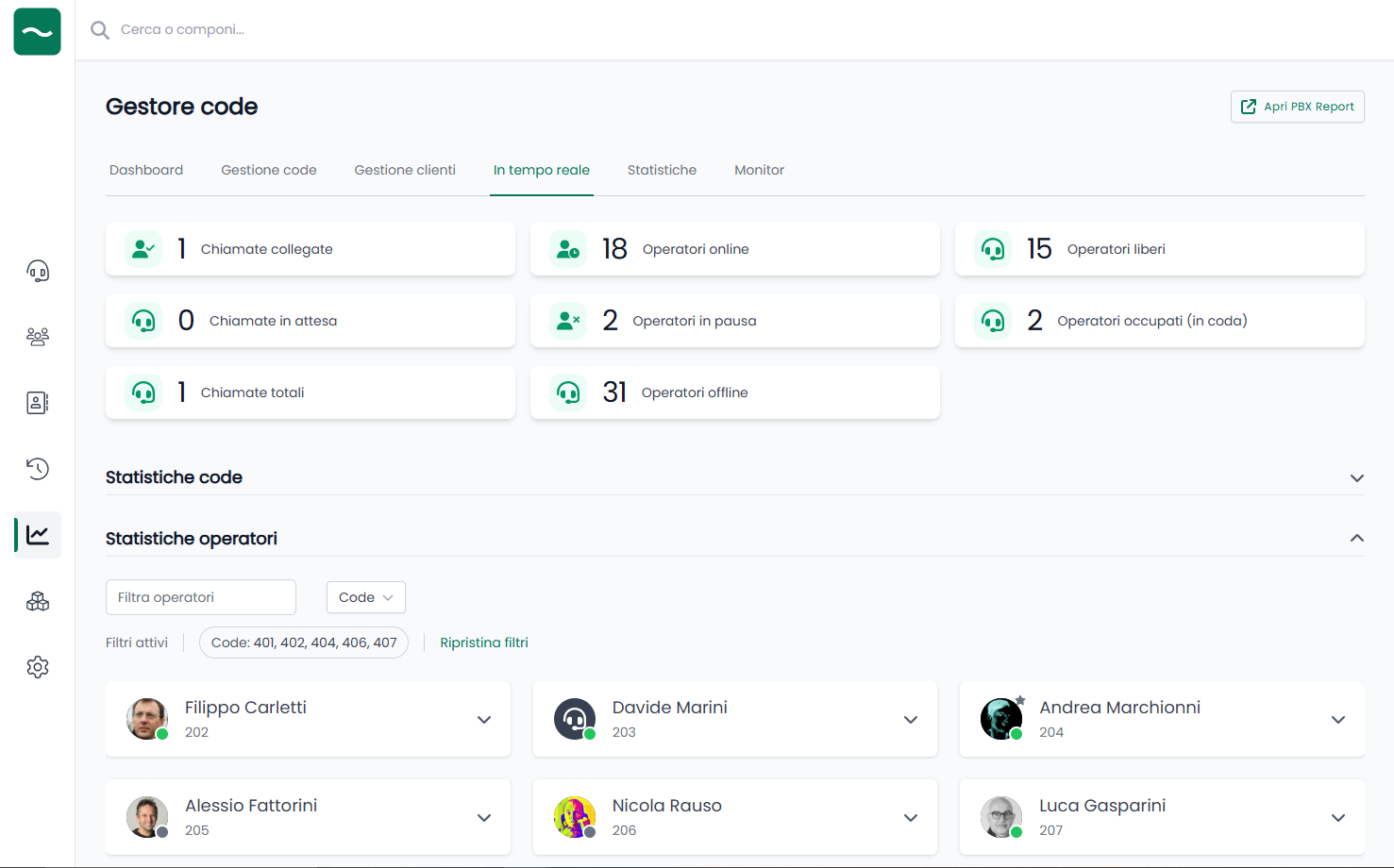
Filtra le singole code o gli operatori singoli per verificare le prestazioni della giornata.
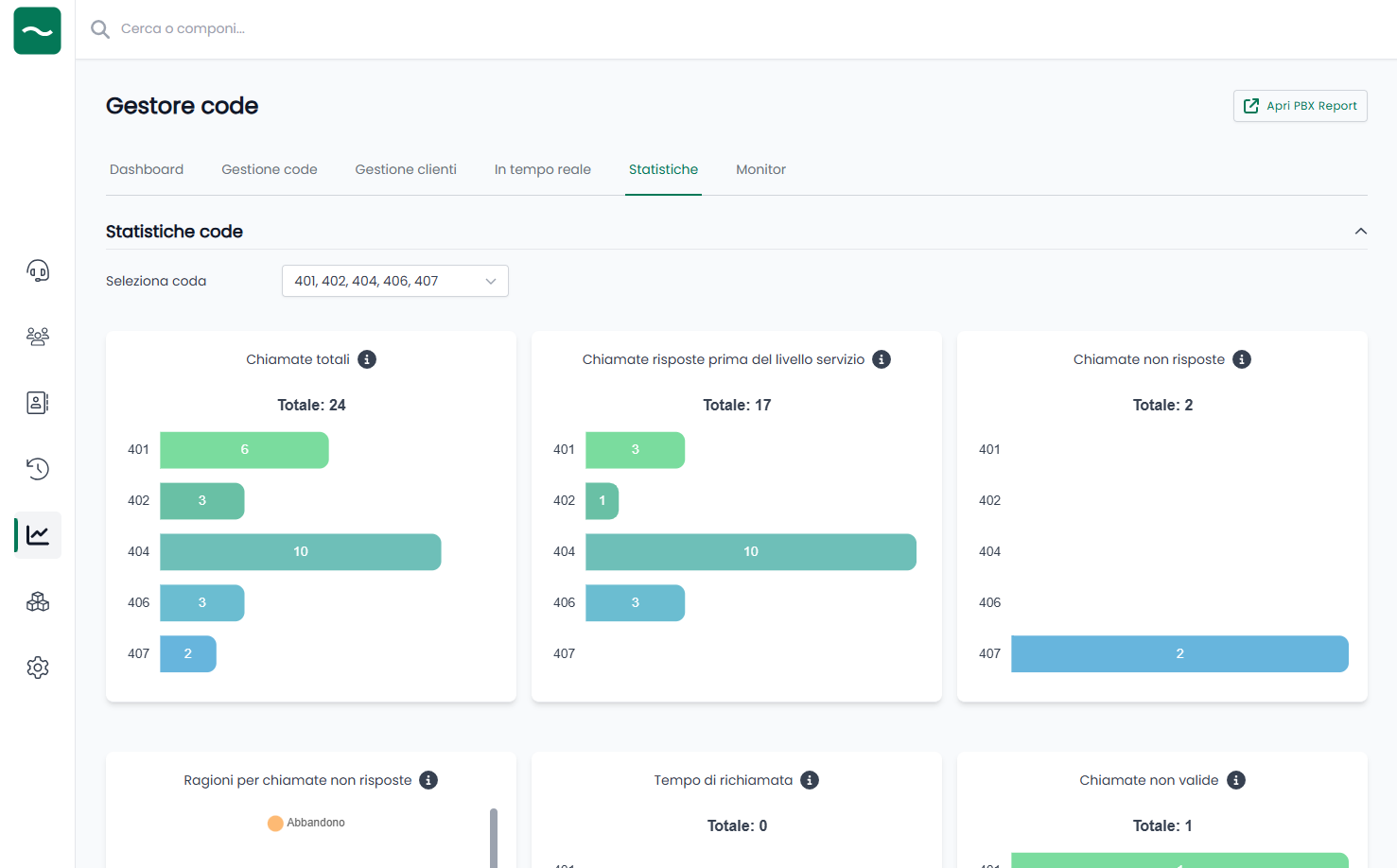
Statistiche
Grafici di riepilogo delle situazioni delle code:
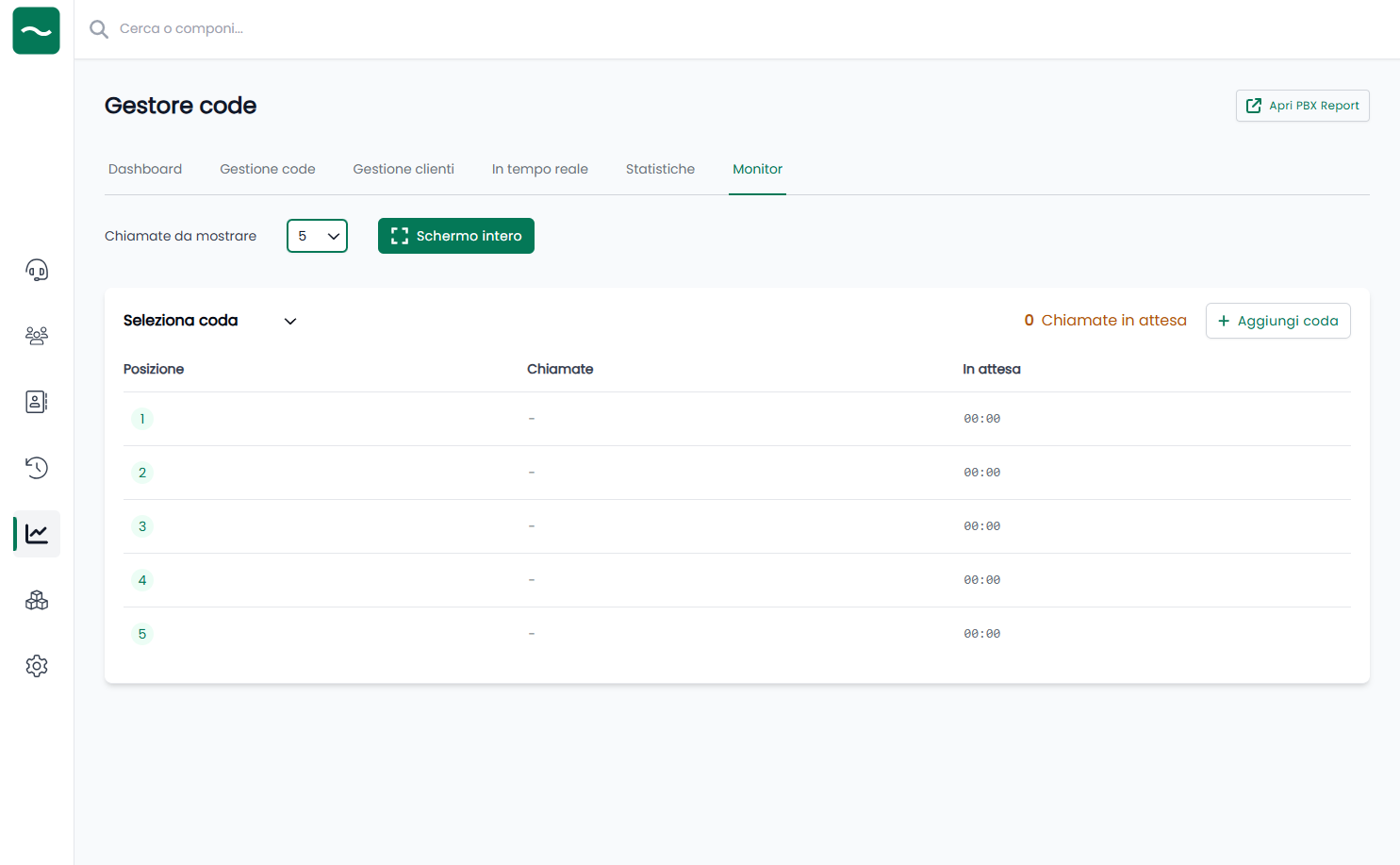
Monitor
Visualizza l'elenco delle chiamate in coda su un monitor:
Applicazioni
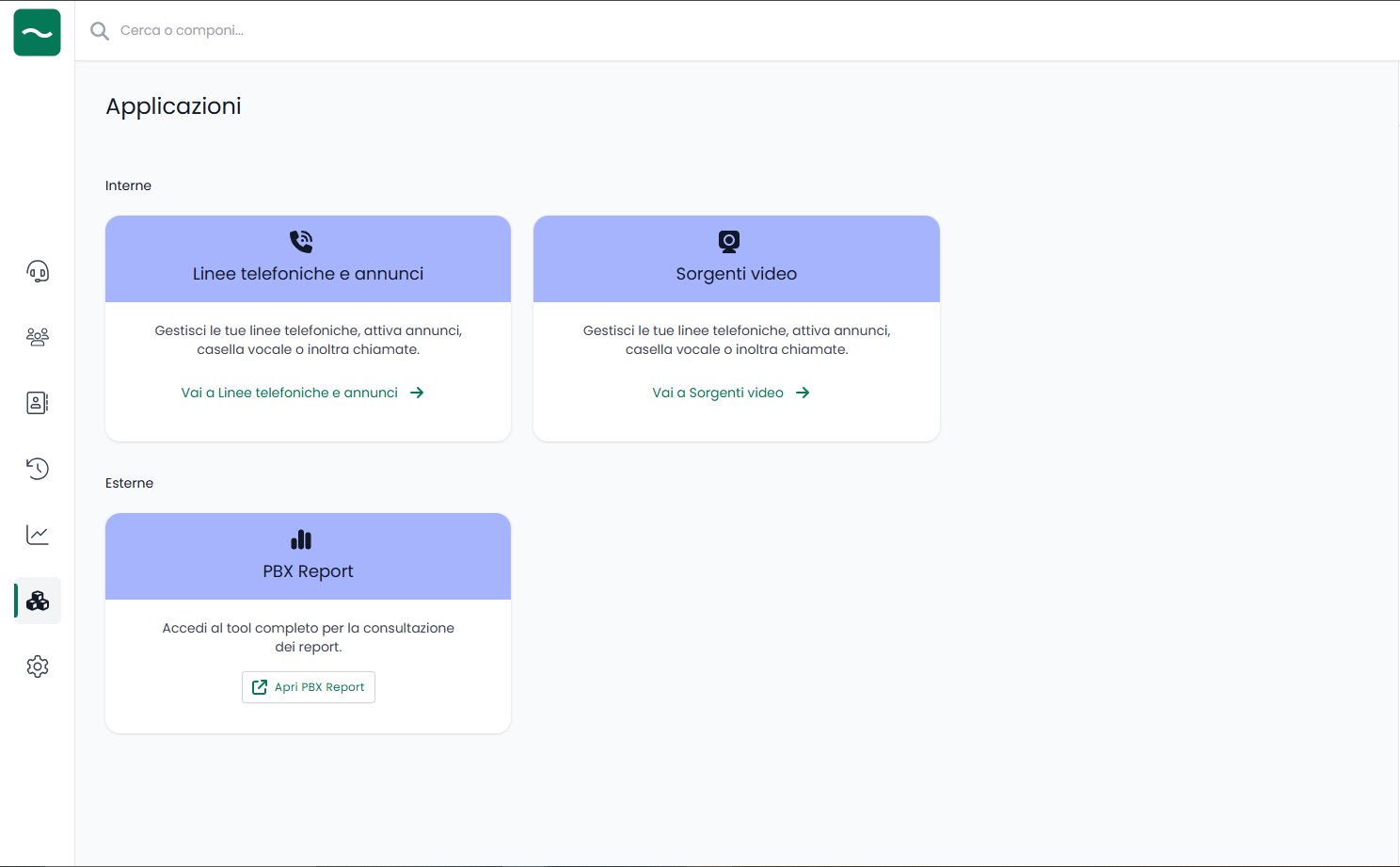
Linee Telefoniche e Annunci
Trova e gestisci le linee telefoniche del tuo PBX (soggetto a autorizzazioni specifiche):
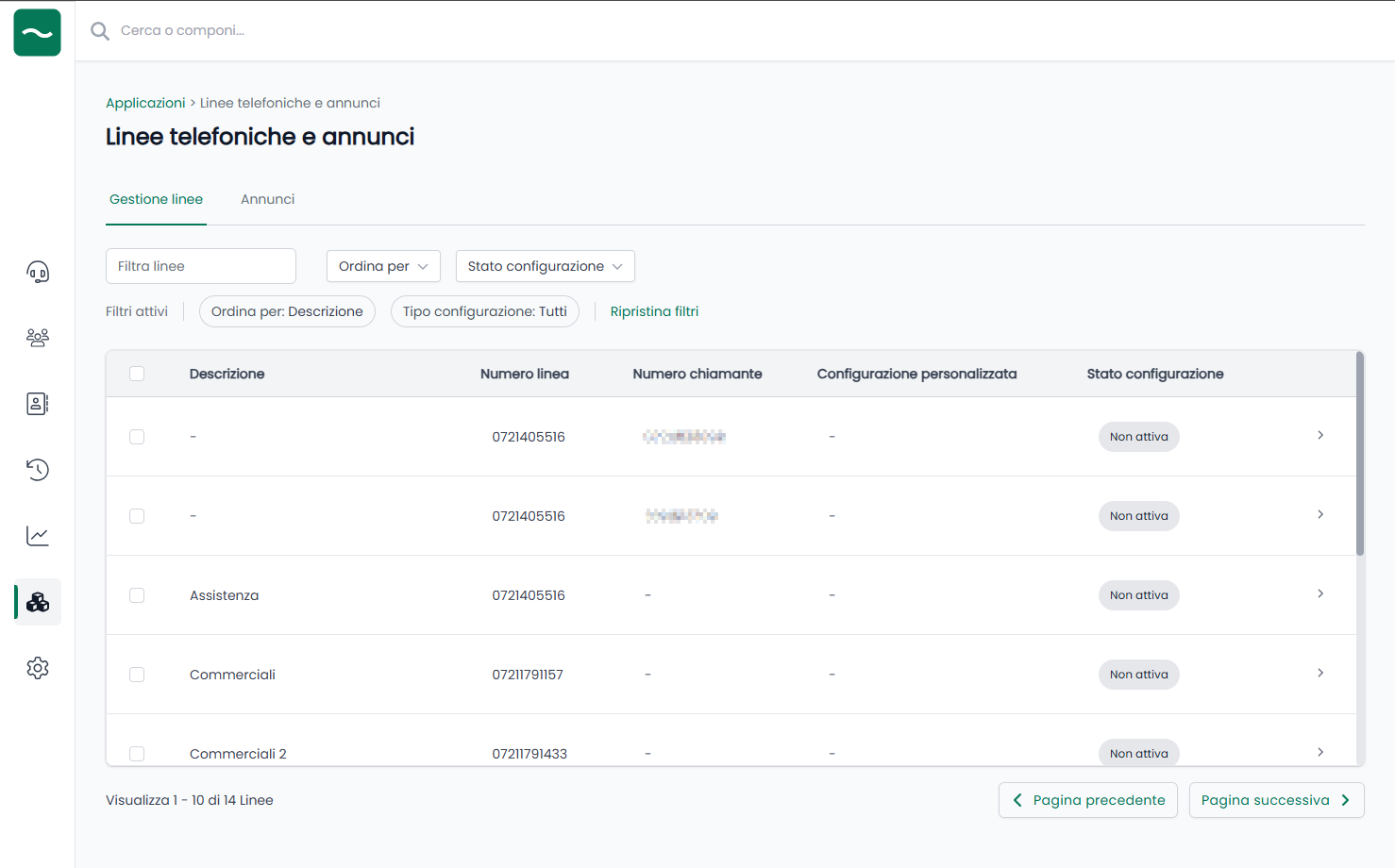
Dettagli Linea
Clicca sulla tua linea telefonica per controllare le chiusure e le impostazioni:
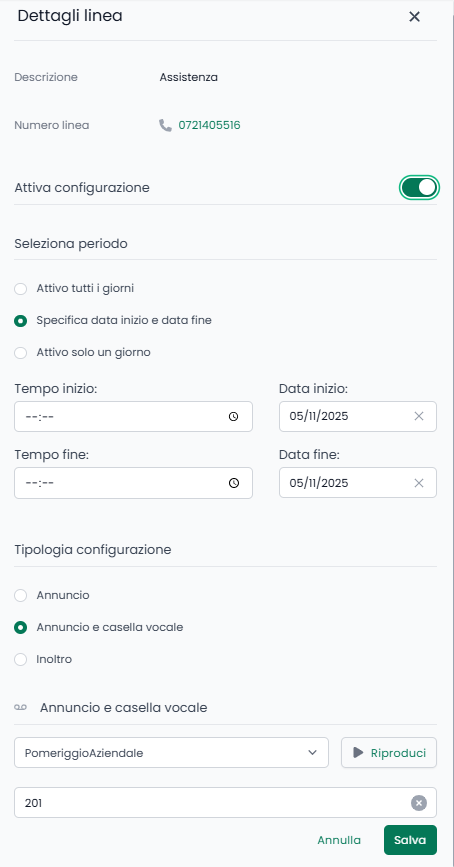
Puoi controllare:
- Quando attivare la chiusura: Attiva manualmente, seleziona giorni specifici o imposta periodi di inizio/fine automatici
- Riproduci annuncio: Fai sentire un annuncio
- Annuncio + Segreteria: Riproduci annuncio e lascia l'opzione di segreteria telefonica
- Inoltra chiamata: Inoltra le chiamate a un altro numero
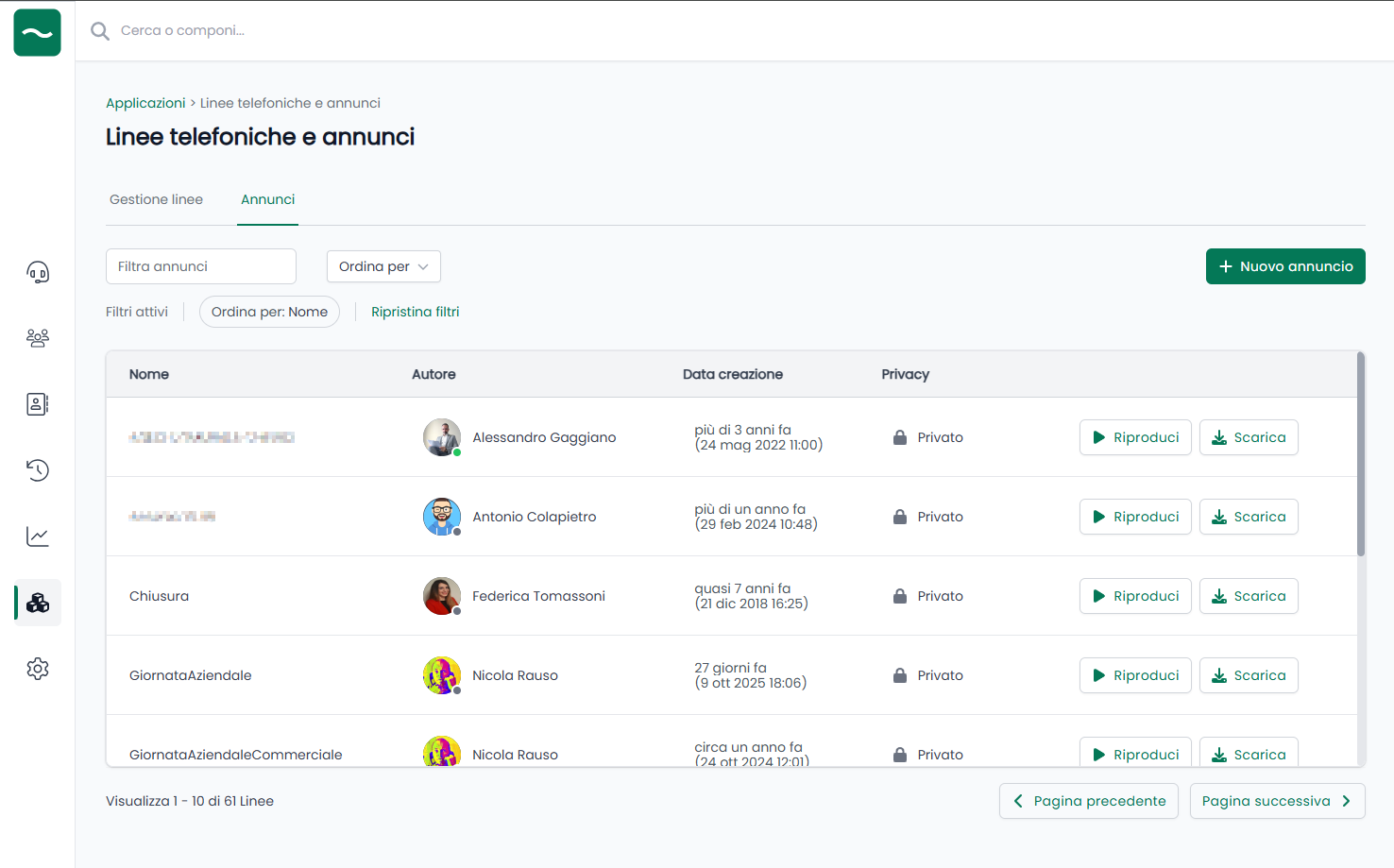
Annunci
Utilizza il menu Annunci per caricare o registrare nuovi annunci. Puoi anche ascoltare o eliminare gli annunci esistenti (soggetto a autorizzazioni specifiche):
Sorgenti Video
Gestione avanzata videocitofoni. Gestisci e controlla i tuoi videocitofoni (soggetto a autorizzazioni specifiche).
PBX Report
Accedi alla Reportistica Avanzata per il tuo centralino telefonico (soggetto a autorizzazioni specifiche).
Trascrizione vocale e riassunto chiamata
NethVoice può fornire due funzionalità di chiamata assistite dall'AI:
- Trascrizione live: testo generato mentre la chiamata è in corso e mostrato nella Phone Island.
- Contenuti post-chiamata: trascrizione e, quando abilitato, riassunto generato dall'AI disponibili dopo la chiamata da Cronologia > Chiamate.
Requisiti
Servono due cose distinte: un permesso per-utente per vedere i contenuti e le funzioni abilitate sul sistema da un amministratore.
- Permesso di visualizzazione (per utente): il tuo profilo utente deve includere il permesso Transcription and Summary. Ti consente di aprire la trascrizione live durante una chiamata e di vedere trascrizioni e riassunti post-chiamata dalla Cronologia. Senza, i controlli di trascrizione e riassunto non sono disponibili, anche se la funzione è abilitata sul sistema.
- Abilitazione di trascrizione e riassunti (amministratore, pagina Integrazioni di NethVoice): un amministratore attiva le funzioni dalla pagina Integrazioni di NethVoice. La trascrizione delle chiamate richiede una chiave API Deepgram valida; i riassunti generati dall'AI richiedono inoltre una chiave API OpenAI con l'opzione di riassunto chiamata abilitata.
I contenuti generati sono disponibili solo per chiamate con audio utilizzabile: chiamate molto brevi, silenziose o fallite potrebbero non produrre trascrizione o riassunto.
Il testo generato dall'AI può contenere errori. Verifica i contenuti importanti prima di copiarli, condividerli o salvarli.
Chiamate supportate e limitazioni
Tutte le chiamate sono supportate per trascrizione e riassunto; l'unica eccezione sono le conferenze a più partecipanti, che non vengono trascritte né riassunte.
La tua privacy è sempre garantita: vedi solo le trascrizioni e i riassunti delle conversazioni a cui hai partecipato, mai quelle di altri utenti.
Trascrizione live durante la chiamata
Durante una chiamata attiva:
- Apri le azioni laterali della Phone Island.
- Seleziona Apri trascrizione quando l'azione è disponibile.
- Il pannello di trascrizione live si apre e inizia a ricevere testo per la chiamata corrente.
- Il testo intermedio può cambiare fino alla conferma dei segmenti finali.
- Chiudi il pannello di trascrizione per interrompere la trascrizione live della chiamata.
La trascrizione live riguarda solo la chiamata attiva. I contenuti delle chiamate concluse si consultano successivamente dalla Cronologia.
Trascrizione e riassunto post-chiamata
Dopo la fine di una chiamata risposta e supportata, NethVoice elabora l'audio disponibile. L'elaborazione può richiedere tempo, in base alla durata della chiamata e alla disponibilità dei servizi.
Quando l'elaborazione è completa, la chiamata può mostrare:
- Trascrizione: trascrizione completa post-chiamata, in sola lettura.
- Riassunto: riassunto generato dall'AI. Il riassunto può essere modificato e salvato dal pannello laterale.
Per consultare i contenuti generati:
- Apri Cronologia > Chiamate.
- Usa il filtro contenuto quando necessario: Riassunto, Trascrizione o Voicemail.
- Apri il menu azioni della chiamata.
- Seleziona Visualizza riassunto quando è disponibile un riassunto, oppure Visualizza trascrizione quando è disponibile solo la trascrizione.
Quando è disponibile un riassunto, il pannello del riassunto permette anche di espandere e consultare la trascrizione completa.
Notifiche riassunto
Quando il riassunto chiamata è abilitato per il tuo utente, CTI può avvisarti quando un riassunto diventa pronto.
Da Impostazioni > Notifiche puoi abilitare o disabilitare le Notifiche riassunto chiamata. La preferenza è condivisa tra web phone e NethLink.
CTI mostra una notifica interna quando un riassunto è pronto. Se le notifiche del browser sono autorizzate e la pagina CTI non è in primo piano, CTI può mostrare anche una notifica di sistema. Aprendo la notifica o l'azione interna si apre il pannello del riassunto corrispondente.
Impostazioni
Personalizza il tuo NethVoice CTI accedendo alle Impostazioni:
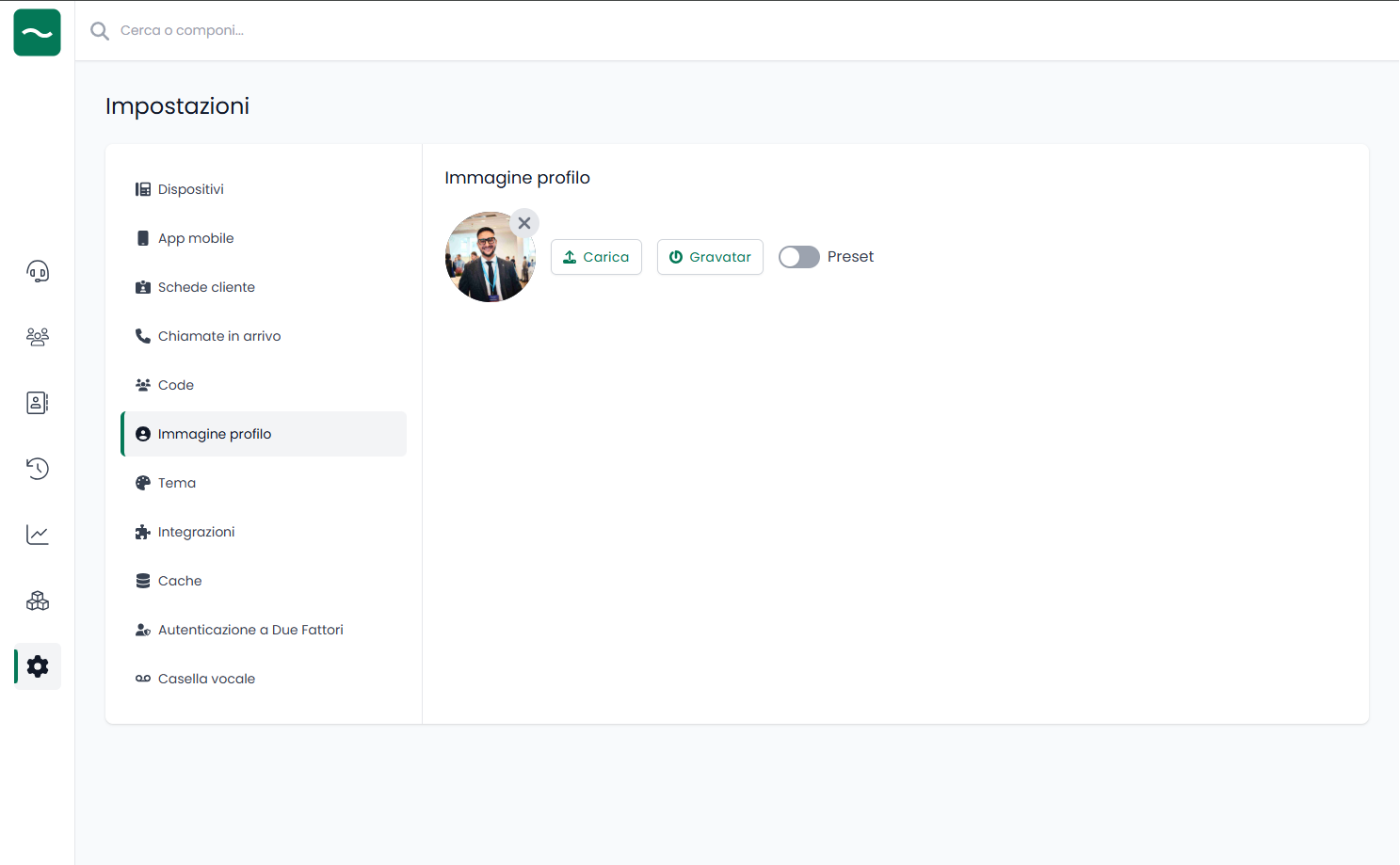
Impostazioni Disponibili
- Dispositivi: Controlla i tuoi telefoni e il loro stato
- App Mobile: Genera il codice QR per collegare il tuo smartphone (soggetto a autorizzazioni specifiche)
- Chiamate in entrata: Controlla come si comporta l'applicazione quando riceve chiamate esterne. Questo include la scelta della suoneria, la selezione del dispositivo di riproduzione audio e la configurazione di azioni URL automatiche opzionali attivate dalle chiamate in entrata.
- Notifiche: Configura le notifiche per i riassunti delle chiamate generati dall'AI quando la funzione è abilitata per il tuo utente.
- Scheda Cliente: Configura il comportamento della scheda cliente (soggetto a autorizzazioni specifiche)
- Code: Decidi come automatizzare l'accesso alle tue code (soggetto a autorizzazioni specifiche)
- Immagine Profilo: Modifica il tuo avatar
- Tema: Scegli il tema chiaro o scuro in base alle tue preferenze
- Integrazioni: Integra la tua Phone Island con strumenti esterni
- Cache: Svuotare la cache del browser può aiutare a risolvere alcuni problemi di caricamento della pagina
Chiamate in entrata
Le impostazioni delle chiamate in entrata consentono di configurare come il sistema gestisce le chiamate esterne, inclusi il comportamento della suoneria, l'uscita audio e le azioni URL automatizzate:
- Impostazioni suoneria: Scegli il suono che viene riprodotto quando si riceve una chiamata in entrata.
- Dispositivo di uscita suoneria: Seleziona quale dispositivo audio riprodurrà la suoneria.
- URL parametrizzato: È possibile configurare il sistema per aprire automaticamente un URL ogni volta che arriva una chiamata esterna. Questo è utile per ricerche nel CRM, pagine di informazioni sui clienti o strumenti interni.
- URL aperto su chiamata in entrata esterna: L'URL viene configurato dall'amministratore di sistema.
- Permessi per i pop-up: Il browser deve consentire i pop-up affinché questa funzionalità funzioni.
- Attivazione apertura URL: Scegli quando deve essere aperto l'URL configurato.
Browser Supportati
I browser attualmente supportati sono:
- Google Chrome - Versione 121.0.6167.189 e successive
- Mozilla Firefox - Versione 123.0 e successive
- Microsoft Edge - Versione 122.0.2365.59 e successive