Fonti della rubrica
La rubrica di NethVoice è una directory centralizzata che archivia e gestisce le informazioni di contatto per utenti e organizzazioni. Consente la risoluzione del nome e del numero senza interruzioni per le chiamate in arrivo e in uscita, garantendo che i dettagli del chiamante siano sempre disponibili in NethVoice CTI e NethVoice App. La rubrica può aggregare i contatti da varie fonti, inclusi database esterni e file CSV, fornendo una rubrica unificata e facilmente accessibile per tutti gli utenti.
Come le fonti della rubrica interagiscono con i permessi CTI
I contatti importati dalle Fonti della rubrica vengono aggiunti alla rubrica centralizzata e sono disponibili per la ricerca e la risoluzione dei nomi in NethVoice CTI e NethVoice App.
- Gli utenti con accesso alla rubrica possono cercare e visualizzare questi contatti importati.
- I contatti importati restano in sola lettura in NethVoice CTI, anche quando l'utente ha permessi avanzati sulla rubrica.
- Le azioni di creazione, modifica, eliminazione e condivisione in NethVoice CTI si applicano solo ai contatti CTI creati dagli utenti.
- I livelli di permesso rubrica configurati nei profili utente controllano cosa gli utenti possono fare con i contatti CTI, non con i record importati da fonti esterne. Per i dettagli sui profili, vedi Permessi rubrica.
- La condivisione per gruppi dei contatti creati in NethVoice CTI è disponibile solo con
Manage private and shared contacts. I gruppi selezionabili derivano dai permessi gruppo del Pannello di presenza e dall'appartenenza dell'utente ai gruppi; se il permessoall_groupsdel Pannello di presenza è abilitato, sono disponibili tutti i gruppi operatori. - I contatti importati hanno una propria visibilità, scelta dall'amministratore sulla fonte stessa: vedi Opzioni di condivisione.
Aggiunta di rubriche esterne
Le fonti della rubrica si configurano nell'interfaccia di amministrazione di NethVoice, dal menu Applicazioni -> Fonti della rubrica. Da qui puoi definire un'origine esterna per i contatti che NethVoice dovrebbe utilizzare per risolvere le chiamate in arrivo e in uscita.
Questi contatti verranno aggiunti alla rubrica di NethVoice e resi disponibili per l'utilizzo in NethVoice CTI e NethVoice App.
Questa configurazione non è disponibile dentro NethVoice CTI: solo un amministratore può creare fonti della rubrica, dall'interfaccia di amministrazione di NethVoice.
Per configurare una nuova fonte sono necessari tre passaggi:
- Fonte: Configura l'accesso al database di origine dei contatti.
- Mappatura: Associa i campi del database di origine a quelli della rubrica di NethVoice.
- Impostazioni: Scegli chi può vedere i contatti importati e, per le fonti ricorrenti, l'intervallo di sincronizzazione.
Fonte della rubrica
I valori disponibili per Tipo di origine sono:
| Tipo di origine | Destinazione | Comportamento |
|---|---|---|
MySQL | Rubrica centralizzata | Sincronizzazione ricorrente da un database esterno |
MS SQL Server | Rubrica centralizzata | Sincronizzazione ricorrente da un database Microsoft SQL Server esterno |
CSV | Rubrica centralizzata | Sincronizzazione ricorrente da un file CSV |
CSV (rubrica CTI) | Rubrica personale di un utente CTI | Importazione una tantum, senza sincronizzazione |
Infinity Zucchetti | Rubrica centralizzata | Sincronizzazione ricorrente tramite le API di Zucchetti Infinity |
Per le fonti che alimentano la rubrica centralizzata deve essere assegnato un Nome rubrica univoco, per distinguere l'origine dei contatti importati nella rubrica di NethVoice. La fonte CSV (rubrica CTI) non lo richiede, perché i contatti importati appartengono a un utente e non a una fonte centralizzata.
In base al Tipo di origine, è necessario specificare attributi aggiuntivi:
MySQL
Il nome del database, l'indirizzo/porta del server, il nome utente e la password per il database di origine sono richiesti.
Inoltre, nell'area di testo Seleziona query, deve essere inserita la query SQL utilizzata per recuperare i dati da importare nella rubrica centralizzata. Se presente nell'area di testo, sostituisci la parola [table] con il nome della tabella di origine.
MS SQL Server
Gli stessi campi di una fonte MySQL: nome del database, indirizzo/porta del server (1433 per impostazione predefinita), nome utente, password e query di selezione.
La connessione avviene via TCP con il driver ODBC FreeTDS, quindi l'istanza SQL Server deve accettare connessioni TCP/IP sulla porta configurata. Un'istanza con nome non può essere indicata come server\istanza: usa l'indirizzo e la porta TCP su cui l'istanza è in ascolto.
CSV
Nel campo URL, puoi specificare l'indirizzo web di un file in formato CSV (Comma-Separated Values, valori separati da virgole e virgolette doppie "" come qualificatori di testo, obbligatorio se il campo contiene una virgola o uno spazio). Gli indirizzi che iniziano con http:// e https:// sono accettati.
In alternativa, puoi caricare un file CSV tramite il pulsante a destra dello stesso campo di testo. In questo caso, il campo URL verrà compilato automaticamente.
Il file CSV deve essere codificato in UTF-8 e contenere nomi di colonne nella prima riga.
Il pulsante Verifica consente di visualizzare in anteprima i dati recuperati dall'origine.
CSV (rubrica CTI)
Questo tipo di origine usa lo stesso formato di file CSV descritto sopra, ma i contatti vengono importati una sola volta nella rubrica personale di un singolo utente CTI invece che nella rubrica centralizzata. Non viene salvata alcuna fonte ricorrente e non è disponibile un intervallo di sincronizzazione.
L'importazione viene avviata dall'amministratore da Applicazioni -> Fonti della rubrica -> Nuova sorgente rubrica, scegliendo CSV (CTI phonebook) come Tipo sorgente. Gli utenti non possono importare un CSV da NethVoice CTI: al termine dell'importazione trovano i contatti nella propria rubrica, dove possono gestirli come se li avessero creati loro.
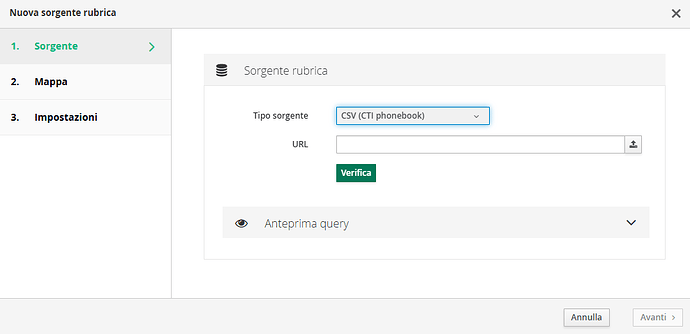
Sono richieste due impostazioni aggiuntive:
- Proprietario: l'utente CTI a cui vengono assegnati i contatti. Sono selezionabili solo gli utenti configurati (con un interno) e il campo è obbligatorio.
- Opzioni di condivisione: la visibilità applicata a tutti i contatti importati, vedi Opzioni di condivisione.
Il campo di destinazione owner_id non è mappabile per le origini CSV, perché il proprietario viene scelto esplicitamente.
Al termine dell'importazione il risultato viene riportato come numero di righe Importate, Saltate e Fallite. Le righe senza valore nel campo mappato su name vengono saltate e una riga malformata non interrompe l'intera importazione.
Infinity Zucchetti
Popola la rubrica centralizzata tramite le API di Zucchetti Infinity. Sono richiesti solo l'URL dell'endpoint API, lo Username e la Password forniti da Zucchetti: la mappatura dei campi è fissa e applicata dall'importatore, quindi il passaggio Mappatura la mostra solo in sola lettura.
| Campo di origine Infinity | Campo rubrica NethVoice |
|---|---|
| Name | name |
| Company | company |
| Mobile phone | cellphone |
| Work phone | workphone |
| Home phone | homephone |
| Fax | fax |
| Work email | workemail |
| Home email | homeemail |
| Address | workstreet |
| Office | title |
| Office / status / id | notes |
Opzioni di condivisione
Per ogni fonte puoi scegliere chi può vedere i contatti importati:
- Pubblico: i contatti sono visibili a tutti gli utenti che possono accedere alla rubrica. È il valore predefinito e corrisponde al comportamento delle fonti configurate prima dell'introduzione di questa opzione.
- Gruppi: i contatti sono visibili solo ai membri dei gruppi selezionati. Deve essere selezionato almeno un gruppo.
I gruppi selezionabili sono i gruppi CTI configurati in Configurazioni -> Utenti. Se nessuno dei gruppi selezionati esiste più (ad esempio perché rinominato o eliminato), la fonte viene rifiutata invece di essere resa pubblica in modo silenzioso.
Risoluzione personalizzata del nome
Se desideri utilizzare un'origine diversa dalla rubrica centralizzata per risolvere i nomi, puoi creare uno script di risoluzione personalizzato e posizionarlo nella directory ~/.local/share/containers/storage/volumes/lookup.d/_data/.
Nel repository Github, ci sono due script di esempio: lookup_dummy.php e lookup_vte.php, che possono servire come punto di partenza per la creazione del tuo script personalizzato.
Lo script lookup_dummy.php restituisce un risultato finto per qualsiasi numero composto o chiamata in arrivo, mentre lo script lookup_vte.php utilizza un'API esterna.
| Campo | Descrizione |
|---|---|
| owner_id | Proprietario del contatto |
| homeemail | Indirizzo email personale |
| workemail | Indirizzo email di lavoro |
| homephone | Numero di telefono personale |
| workphone | Numero di telefono di lavoro |
| cellphone | Numero di telefono cellulare |
| fax | Numero di fax |
| title | Titolo di lavoro |
| company | Azienda |
| notes | Note |
| name | Nome e cognome |
| homestreet | Indirizzo personale |
| homepob | Casella postale personale |
| homecity | Città personale |
| homeprovince | Provincia personale |
| homepostalcode | Codice postale personale |
| homecountry | Paese/regione personale |
| workstreet | Indirizzo di lavoro |
| workpob | Casella postale di lavoro |
| workcity | Città di lavoro |
| workprovince | Provincia di lavoro |
| workpostalcode | Codice postale di lavoro |
| workcountry | Paese/regione di lavoro |
| url | Indirizzo del sito web |
| firstname | Nome |
| lastname | Cognome |
| job | Mansione |
| workphone2 | Secondo numero di telefono di lavoro |
| cellphone2 | Secondo numero di cellulare |
| otherphone | Altro numero di telefono |
| otheremail | Altro indirizzo email |
| Profilo Facebook | |
| Profilo Instagram | |
| Profilo LinkedIn |
Il campo name resta quello usato per la risoluzione del nome nelle chiamate: firstname e lastname sono campi aggiuntivi, visualizzati e modificabili in NethVoice CTI.
Il nome della fonte non è più un campo di destinazione mappabile: viene impostato una sola volta nel campo Nome rubrica della fonte.
Impostazioni
Le fonti ricorrenti (MySQL, MS SQL Server, CSV, Infinity Zucchetti) sincronizzano i contatti in modo pianificato. La fonte CSV (rubrica CTI) è un'importazione una tantum e non ha impostazioni di sincronizzazione.
Puoi scegliere l'intervallo di sincronizzazione per i contatti tra:
- 15 minuti
- 30 minuti
- 1 ora
- 6 ore
- 24 ore
Una volta creata l'origine, puoi:
- Sincronizzare immediatamente utilizzando il pulsante
Sincronizza - Abilitare/disabilitare la sincronizzazione